

Die November-Updates von TabellenFaktura verbessern die Arbeit mit gewachsenen Excel-Vorlagen, ergänzen einen optionalen Zahlungs-QR-Code und machen die Rechnungsprüfung nachvollziehbarer. Dieser Rückblick fasst die veröffentlichten Versionen 1.6.15 bis 1.6.17 zusammen.
Im Mittelpunkt stehen konkrete Situationen aus der täglichen Rechnungserstellung: Eine Beschreibung verteilt sich auf mehrere Spalten. Nach einer neuen Excel-Spalte stimmt eine Zuordnung nicht mehr. Beim Schließen sind noch Änderungen offen. Oder eine erzeugte PDF benötigt eine genauere Prüfung. Die letzten Updates setzen an solchen Stellen an und verbinden neue Möglichkeiten mit gezielten Korrekturen.
Die drei November-Updates im Überblick
| Version | Veröffentlicht | Schwerpunkte |
|---|---|---|
| 1.6.15 | 03.11.2026 | Einrichtung, Textüberschriften, Käuferkennung und Speicherschutz |
| 1.6.16 | 05.11.2026 | Zahlungsbedingungen und Outlook-Nachrichtenformat |
| 1.6.17 | 09.11.2026 | Beschreibungsspalten, stabile Bezüge, Zahlungs-QR und PDF/A-Prüfung |
Die Übersicht bezieht sich auf die tatsächlich veröffentlichten Programmversionen. Version 1.6.17 wurde am 9. November als optionales Update bereitgestellt. Die folgenden Abschnitte erklären die Änderungen nach ihrem Nutzen im Arbeitsablauf. So wird sichtbar, welche Ergänzung die eigene Vorlage betrifft und welche Kontrolle weiterhin sinnvoll bleibt.
Mehrere Beschreibungsspalten und besser abgesicherte Excel-Bezüge
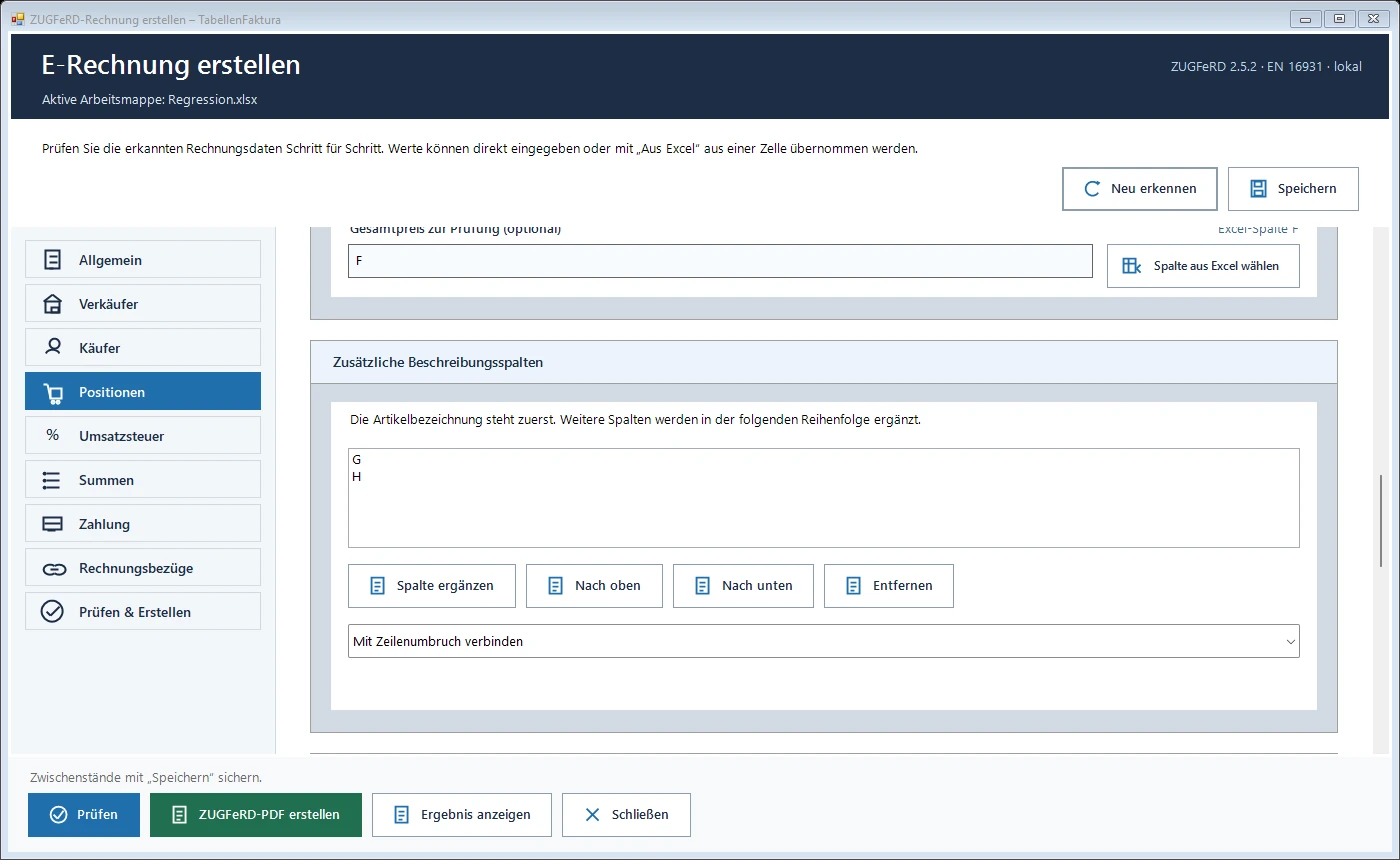
In vielen Vorlagen steht die vollständige Leistungsbeschreibung nicht in einer einzigen Spalte. Artikelbezeichnung, ergänzender Text und technische Einzelheiten können nebeneinander liegen. Seit 1.6.17 lassen sich weitere Beschreibungsspalten ergänzen und in eine festgelegte Reihenfolge bringen. Die Inhalte werden wahlweise mit Leerzeichen oder Zeilenumbrüchen verbunden. Die Positionsvorschau zeigt das zusammengesetzte Ergebnis einschließlich vorhandener Textfortsetzungen.
Ein Beispiel: In Spalte B steht „Wartung“, in G der bearbeitete Anlagentyp und in H eine nähere Tätigkeitsbeschreibung. Die Reihenfolge B, G, H lässt sich bewusst festlegen. Damit muss nicht zuerst eine zusätzliche Excel-Formel gebaut werden, nur um diese Texte für die E-Rechnung zusammenzuführen. Vor dem Erstellen wird geprüft, ob Beschreibung und tatsächliche Leistung zusammenpassen.
Eine weitere Ergänzung betrifft spätere Änderungen am Tabellenaufbau. Über „Bezüge absichern“ können Positionsbereich und Spalten an Excel-Bereichsnamen gebunden werden. Diese Bezüge werden beim Einfügen von Zeilen oder Spalten mitgeführt. „Bezüge prüfen“ aktualisiert die angezeigte Zuordnung. Ein fehlender Bezug wird gezielt gemeldet und kann durch erneute Auswahl der betroffenen Spalte repariert werden.
Bereits vorhandene eindeutige Bereichsnamen werden bei der Zellwahl bevorzugt. Bestehende Zuordnungen bleiben verwendbar. Die Absicherung ersetzt trotzdem nicht den Blick auf die Vorschau nach einem größeren Umbau. Ergänzend erklärt der Beitrag zu geänderten Excel-Rechnungsvorlagen, welche Angaben nach Strukturänderungen kontrolliert werden sollten.
Neu in 1.6.17: Überweisen per Zahlungs-QR-Code
Für Euro-Zahlungen kann optional ein EPC-Überweisungs-QR-Code in die PDF-Rechnung aufgenommen werden. Unter Zahlung werden Position im Druckbereich und Größe gewählt. Die Vorschau zeigt Zahlungsempfänger, aktuellen Zahlbetrag und Verwendungszweck. Diese Angaben werden vor der Ausgabe mit der sichtbaren Rechnung abgeglichen.
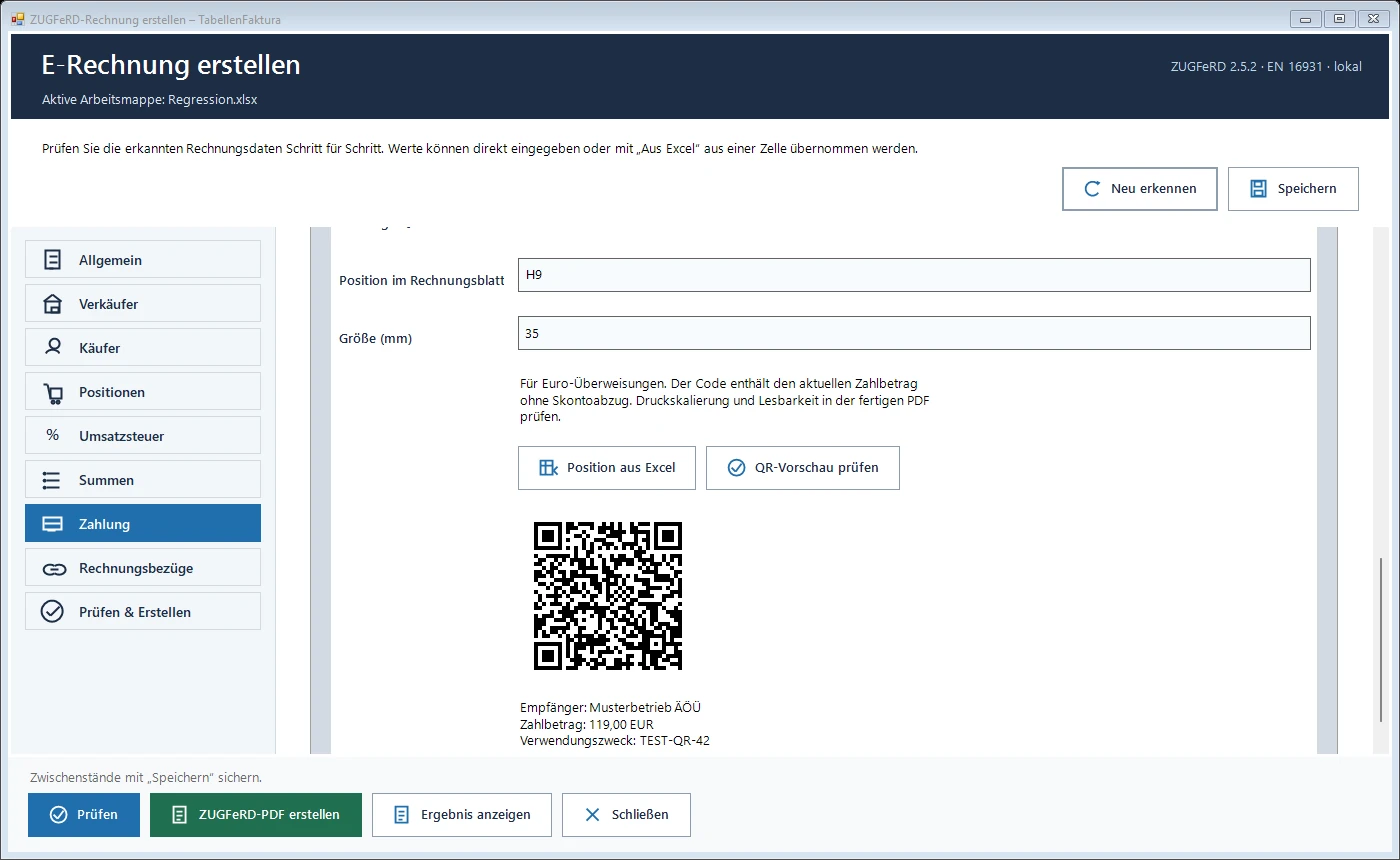
Der Code wird mit den aktuellen Rechnungsdaten für die PDF-Erstellung eingesetzt. Danach bleibt im bearbeitbaren Excel-Blatt kein veraltetes Zahlungsbild zurück. Das ist besonders bei wiederverwendeten Vorlagen wichtig: Die nächste Rechnung soll nicht versehentlich einen alten Betrag oder Zahlungsbezug zeigen. Die Ausgabe wird für jeden Rechnungsfall erneut mit den aktuellen Angaben erstellt.
Der Zahlungs-QR-Code löst keine Überweisung aus. Er stellt Zahlungsdaten für eine unterstützende Banking-App bereit. Skonto wird nicht automatisch abgezogen. Für Gutschriften und vollständig bezahlte Rechnungen wird kein Zahlungs-QR-Code erzeugt. Zusätzlich werden Druckskalierung und Lesbarkeit in der fertigen PDF geprüft. Die Unterstützung hängt von der verwendeten Banking-App ab.
ZUGFeRD 2.5.2 und gezielte PDF/A-Korrekturen
Version 1.6.17 verwendet ZUGFeRD 2.5.2 im Profil EN16931 mit Mustang 2.26.0. Die Aktualisierung betrifft die tatsächlich verwendete Bibliothek und die mitgelieferten Prüfressourcen. Für die tägliche Arbeit ist vor allem wichtig, dass Erzeugung und Abschlussprüfung mit dem aktualisierten Stand zusammenarbeiten.
Bei aus Excel erzeugten PDFs wurden außerdem Fälle mit unzulässigen Bildattributen gezielt bearbeitet. Die Vorbereitung berücksichtigt nun auch verschachtelte Bildressourcen. Fehlende Schriften werden nur ergänzt, wenn eine eindeutig passende einbettbare Originalschrift verfügbar ist. Eine beliebige Ersatzschrift wird nicht eingesetzt. Ist eine passende Ergänzung nicht möglich, benennt die Meldung die betroffene Schrift zur Korrektur.
Auch die Auswertung der Prüfergebnisse wurde verbessert. Die tatsächlichen PDF/A- und XML-Unterergebnisse werden berücksichtigt. Ein äußerer Erfolgsstatus genügt nicht, wenn ein Unterergebnis einen Fehler meldet oder ein notwendiger Bericht fehlt. Umgekehrt sollen harmlose Dateinamen oder Protokolltexte nicht als Fehler fehlinterpretiert werden. Die Berichte der Prüfläufe bleiben erhalten und PDF/A-Hinweise werden verständlicher erläutert.
Das verbessert die Aussagekraft der Abschlussprüfung. Es bedeutet keine pauschale Freigabe jeder beliebigen Excel-Datei. Die sichtbare Rechnung und die strukturierten Daten müssen weiterhin zusammenpassen. Bei einer konkreten Meldung helfen die Hinweise zu Prüfproblemen und der Beitrag zu typischen ZUGFeRD-Fehlern.
Seit 1.6.16: Klarere Zahlungsangaben und Outlook-Entwürfe
Vereinbarte Zahlungsbedingungen können unter Allgemein mehrzeilig eingegeben oder aus einer Excel-Zelle übernommen werden. Bei einem offenen positiven Zahlbetrag verlangt die Prüfung ein Fälligkeitsdatum oder Zahlungsbedingungen. Die Meldung führt zur passenden Einstellung. Es werden keine Zahlungsfristen erfunden oder automatisch ergänzt. Zusätzliche Prüfregeln kontrollieren diese Angaben auch in der fertigen Rechnungsdatei.
Für neue Outlook-E-Mail-Profile wird HTML verwendet. Eine ausdrücklich gewählte Nur-Text-Einstellung und die Signaturwahl bleiben erhalten. Bei gespeicherter Outlook-Vorgabe wird eine RTF-Einstellung für den Rechnungsentwurf durch HTML ersetzt. Das tatsächlich übernommene Format wird beim Aufbau kontrolliert. Ändert Outlook das Format, erscheint ein Hinweis zur Prüfung des Entwurfs.
Der Versand bleibt eine bewusste Handlung in Outlook. TabellenFaktura erstellt den Entwurf und versendet keine Nachricht automatisch. Nachträgliche Änderungen durch einen Mailserver werden durch diese Entwurfsprüfung nicht pauschal ausgeschlossen. Die Anleitung zur ersten Rechnung erläutert den Versandablauf.
Seit 1.6.15: Mehr Schutz beim Speichern und Schließen
Ungespeicherte Änderungen werden beim Schließen des Assistenten und der zugehörigen Arbeitsmappe erkannt. Speichern, bewusstes Verwerfen und Abbrechen stehen zur Wahl. Schlägt ein Speicherversuch fehl, bleiben die Eingaben geöffnet. Eine vorherige Erfolgsmeldung wird entfernt, damit nicht der falsche Eindruck eines erfolgreichen Speicherns entsteht.
Eine weitere Korrektur betrifft Zeichen, die in XML nicht zulässig sind. Solche Steuerzeichen werden vor dem Speichern oder Export mit Fundstelle und Zeichenkennung gemeldet. Vorhandene Zuordnungen bleiben bei einem fehlgeschlagenen Speichervorgang erhalten. Zulässige Zeilenumbrüche und Tabulatoren in festen Texten bleiben beim Speichern und erneuten Öffnen bestehen.
Wichtig für die Arbeit mit dateibezogenen Einstellungen: Werden Zuordnungen in der Arbeitsmappe gespeichert, muss anschließend auch die Excel-Datei gespeichert werden. Der Schutz beim regulären Schließen ist kein Ersatz für Datensicherung bei einem Programmabsturz oder Stromausfall. Die Verwaltungsdokumentation erläutert die ergänzende Sicherung.
Einrichtung, Textüberschriften und Käuferdaten verbessert
Der Einrichtungsassistent erscheint seit 1.6.15 höchstens einmal automatisch je Windows-Benutzer auf dem jeweiligen PC. Nach dem Schließen bleibt er über E-Rechnung > Hilfe > Einrichtung erreichbar. Bereits erfolgte Aufrufe werden beim Update berücksichtigt. Damit kann die Einrichtung später gezielt fortgesetzt werden, ohne bei jedem regulären Start erneut automatisch zu erscheinen.
Beschreibende Überschriften wie „Nachträge:“ werden bei der gewählten Zuordnung von Textzeilen zur vorherigen oder folgenden Position berücksichtigt. Summen und Überträge bleiben davon ausgenommen. So können zusätzliche Texte übernommen werden, ohne Summenzeilen einfach als Leistungsbeschreibung zu behandeln. Zusammen mit den neuen Beschreibungsspalten erleichtert das die Nutzung umfangreicher Vorlagen.
Die rechtliche Käufer-Registerkennung steht außerdem als eigenes Feld für Zuordnung, Kundenverwaltung, Vorschau und E-Rechnung zur Verfügung. Je nach Rechnungsfall und Format kann sie für die erforderliche Käuferidentifikation relevant sein. Eine beliebige Steuernummer oder interne Kundennummer wird dadurch nicht automatisch zu einer rechtlichen Registerkennung. Die tatsächliche Bedeutung der Angabe bleibt maßgeblich.
Das aktuelle Update installieren und die eigene Vorlage prüfen
- Die aktuelle Arbeit regulär speichern und bei einer Update-Meldung „Speichern und aktualisieren“ verwenden. Eine manuelle Suche ist unter E-Rechnung > Hilfe > Nach Updates suchen möglich.
- Excel nach dem Speichern regulär schließen. Weitere geöffnete Excel-Instanzen ebenfalls nach dem Speichern schließen. Der Updatehelfer übernimmt anschließend Download und Start des signierten EXE-Installers.
- Nach dem Update eine Kopie einer typischen Rechnung öffnen, Zuordnungen und Positionsvorschau kontrollieren und eine neue Ausgabe prüfen. Neue Funktionen wie den Zahlungs-QR-Code ausdrücklich passend zur eigenen Vorlage einstellen.
Bestehende Einstellungen, Zuordnungen und Rechnungsdaten bleiben beim vorgesehenen Upgrade erhalten. Bereits ausgestellte Rechnungen werden deshalb nicht neu erzeugt. Für die Installation stehen die aktuelle Downloadseite und die Installationsanleitung bereit. Bei einem konkreten Problem sind Programmversion, Arbeitsschritt und genaue Meldung die hilfreichen Angaben für das Hilfe-Center.
Häufige Fragen
Welche Updates behandelt dieser Rückblick?
Der Beitrag behandelt die veröffentlichten Versionen 1.6.15 vom 3. November, 1.6.16 vom 5. November und 1.6.17 vom 9. November 2026.
Müssen vorhandene Excel-Zuordnungen neu eingerichtet werden?
Bestehende Zuordnungen bleiben verwendbar. Nach Änderungen an der Vorlage werden gelesene Werte und Vorschau kontrolliert. Neue Beschreibungsspalten und abgesicherte Bezüge können gezielt ergänzt werden.
Überweist der neue QR-Code Geld automatisch?
Nein. Er stellt Zahlungsdaten für eine unterstützende Banking-App bereit. Die Zahlung muss dort geprüft und freigegeben werden. Die Unterstützung hängt von der App ab.
Zieht der Zahlungs-QR-Code Skonto automatisch ab?
Nein. Der Code enthält den aktuellen Zahlbetrag ohne automatischen Skontoabzug. Für Gutschriften oder vollständig bezahlte Rechnungen wird kein Zahlungs-QR-Code erzeugt.
Sind mit 1.6.17 alle PDF/A-Schriftprobleme automatisch gelöst?
Nein. Fehlende Schriften werden nur bei einer eindeutig passenden einbettbaren Originalschrift ergänzt. Andernfalls wird die betroffene Schrift zur Korrektur benannt. Die technische Abschlussprüfung bleibt erforderlich.
Versendet TabellenFaktura Outlook-Nachrichten automatisch?
Nein. Die Anwendung bereitet Rechnungsentwürfe vor. Die Kontrolle und das tatsächliche Senden erfolgen in Outlook.