
TabellenFaktura · Handbuch
Die erste Rechnung erstellen und versenden
Nach der Einrichtung genügen eine ausgefüllte Excel-Mappe, die Prüfung im Assistenten und die abschließende Kontrolle der erzeugten Datei.
1. Die Rechnung in Excel schreiben
- Eine Kopie der fertig eingerichteten Vorlage anlegen und unter einem eindeutigen Namen speichern.
- Den Käufer mit Anschrift und E-Mail eintragen oder über Kunden → Kunde einfügen übernehmen.
- Rechnungsdatum, Leistungsdatum bzw. Zeitraum und Fälligkeit ergänzen.
- Leistungen mit Menge, Einheit und Netto-Einzelpreis vollständig erfassen.
- Formeln neu berechnen lassen, Summen und Druckansicht kontrollieren und die Mappe speichern.
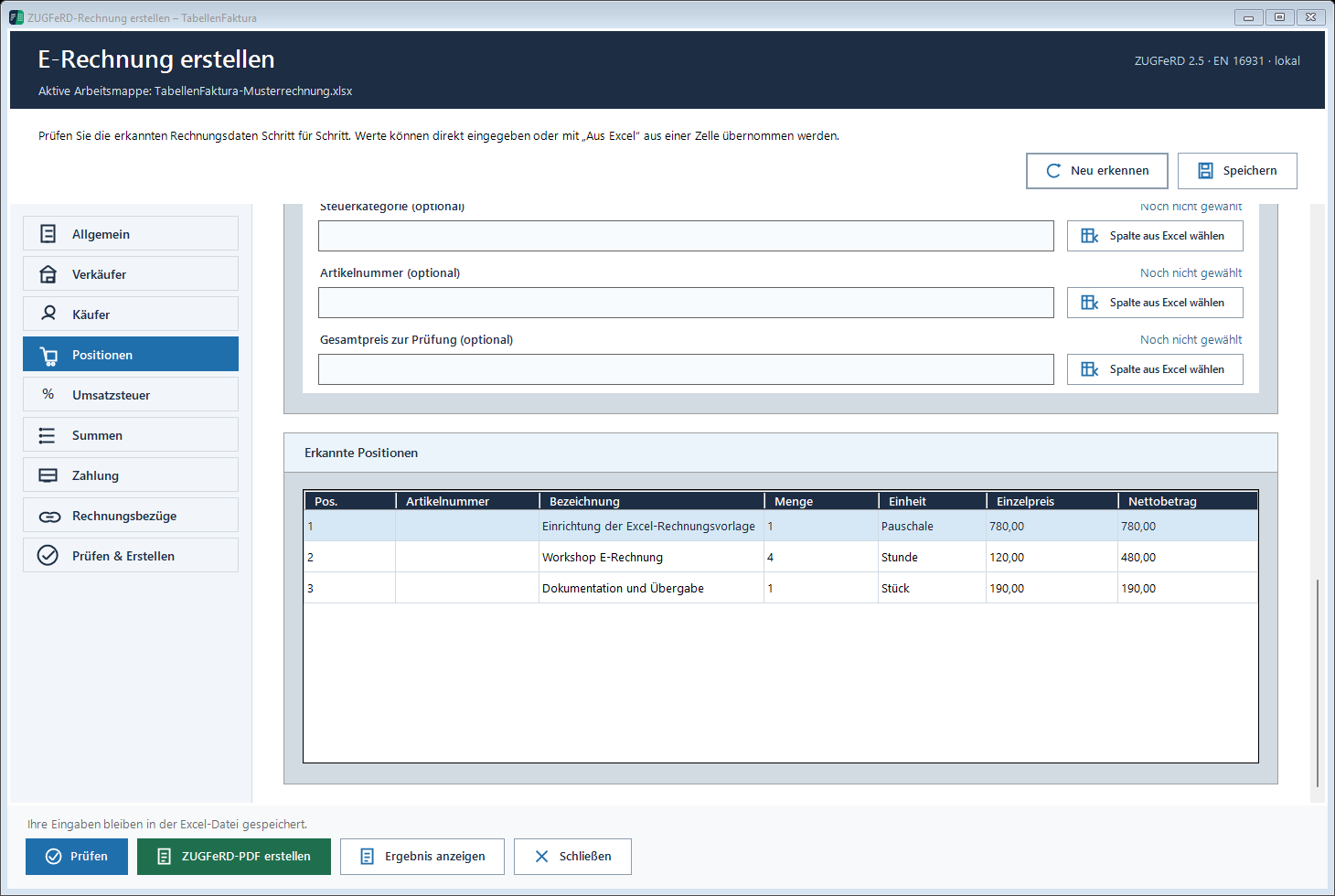
Beispiel: Eine Einrichtung zu 780,00 €, vier Workshopstunden zu 120,00 € und eine Dokumentation zu 190,00 € ergeben 1.450,00 € netto. Bei durchgehend 19 % Umsatzsteuer sind das 275,50 € Steuer und 1.725,50 € brutto. Dies ist ein Rechenbeispiel; Empfänger, Daten und Steuerbehandlung der tatsächlichen Rechnung müssen dazu passen.
2. Eine eindeutige Rechnungsnummer einsetzen
Wenn der Nummernkreis eingerichtet ist, E-Rechnung → Rechnungsverwaltung → Neue Nummer wählen. Die Nummer wird reserviert und in die zugeordnete Rechnungsnummernzelle geschrieben. Erst danach die endgültige Rechnung erstellen.
Bei einem bereits vorhandenen eigenen Nummernsystem kann eine eindeutig vergebene Nummer verwendet werden. Keine Nummer einer alten Rechnung aus der kopierten Mappe übernehmen. Die endgültige Erstellung prüft die Nummer gegen das lokale Journal.
3. ZUGFeRD-Rechnung öffnen und prüfen
- Das richtige Rechnungsblatt aktivieren und ZUGFeRD-Rechnung erstellen wählen.
- Unter Allgemein Rechnungsart, Nummer und Daten kontrollieren.
- Verkäufer und Käufer überprüfen.
- Unter Positionen die vollständige Liste mit der Excel-Rechnung vergleichen – auch die letzte Position und eventuelle Folgeseiten.
- Umsatzsteuer, Summen, Zahlung und gegebenenfalls Rechnungsbezüge prüfen.
- Prüfen wählen. Fehlermeldungen anklicken, Ursachen korrigieren und erneut prüfen.
Werte bevorzugt in der Excel-Mappe berichtigen, damit Druckbild und strukturierte Daten zusammenpassen. Nach Änderungen im Assistenten beide Ansichten erneut vergleichen.
4. Die endgültige Datei erstellen
- ZUGFeRD-PDF erstellen wählen.
- Den vorgeschlagenen Dateinamen und Speicherort kontrollieren und speichern.
- Die Erstellung und die technische Abschlussprüfung vollständig abwarten.
- In der Ergebnisansicht PDF und eingebettete Rechnungsdaten miteinander vergleichen: Empfänger, Nummer, Datum, alle Positionen, Steuer und Zahlbetrag.
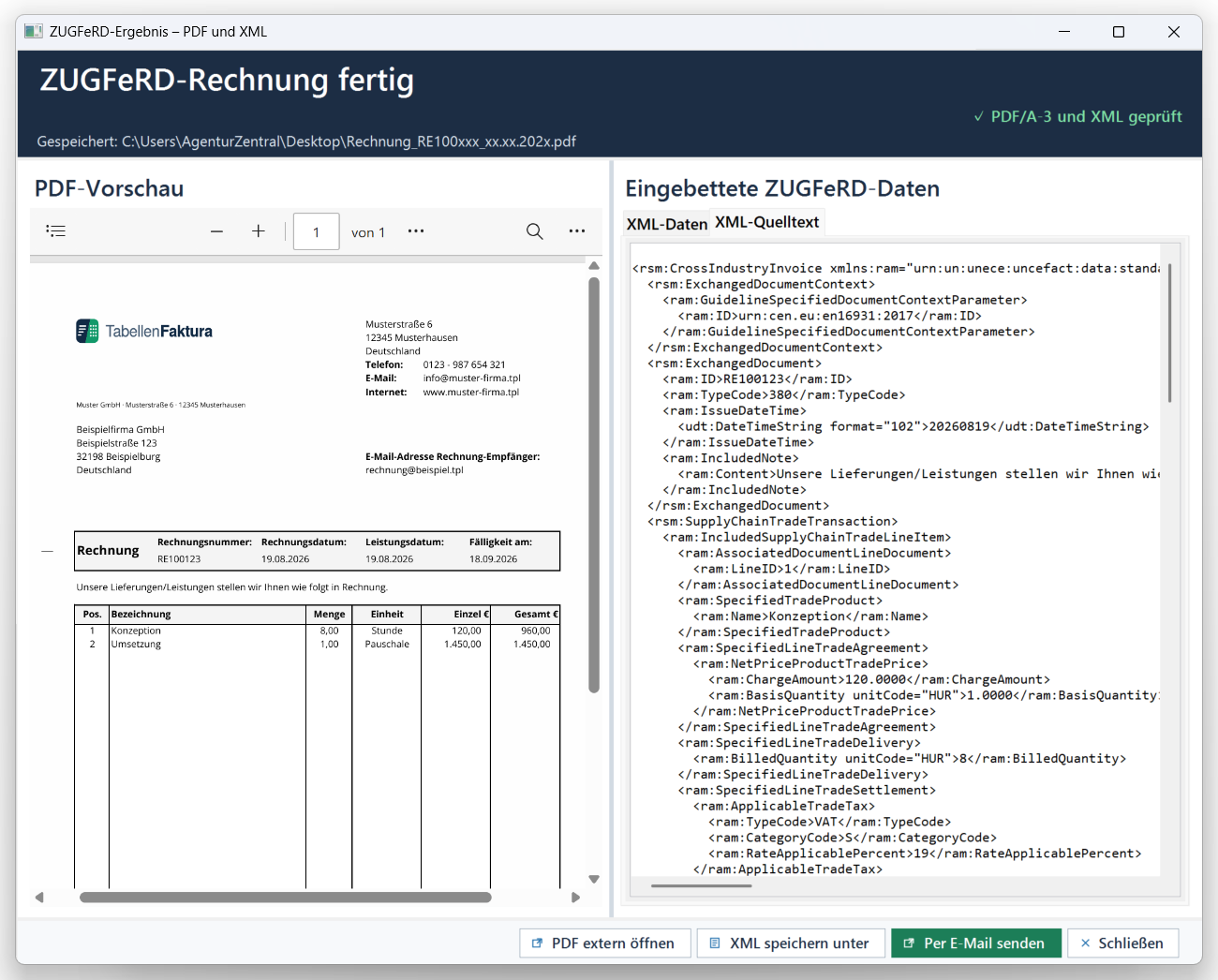
Die endgültige Rechnung wird außerdem im Archiv gespeichert und im Journal erfasst. Eine erfolgreich erzeugte Datei ist noch nicht an den Kunden versendet. Technische Validierung ersetzt auch nicht die Prüfung des tatsächlichen Geschäftsvorgangs.
Die fertige ZUGFeRD-PDF nicht erneut „als PDF drucken“, nachträglich bearbeiten oder durch einen gewöhnlichen PDF-Export ersetzen. Dabei können eingebettete Rechnungsdaten verloren gehen oder nicht mehr zum sichtbaren Dokument passen.
5. In Outlook kontrollieren und versenden
- In der Ergebnisansicht Per E-Mail senden wählen.
- Empfänger, Absenderkonto, Betreff und Nachricht prüfen. Die gespeicherte E-Mail-Vorlage wird mit den Rechnungsdaten gefüllt.
- Den Outlook-Entwurf öffnen lassen.
- In Outlook nochmals Empfänger, Absender, Signatur und den tatsächlichen PDF-Anhang prüfen.
- Erst danach in Outlook Senden wählen.
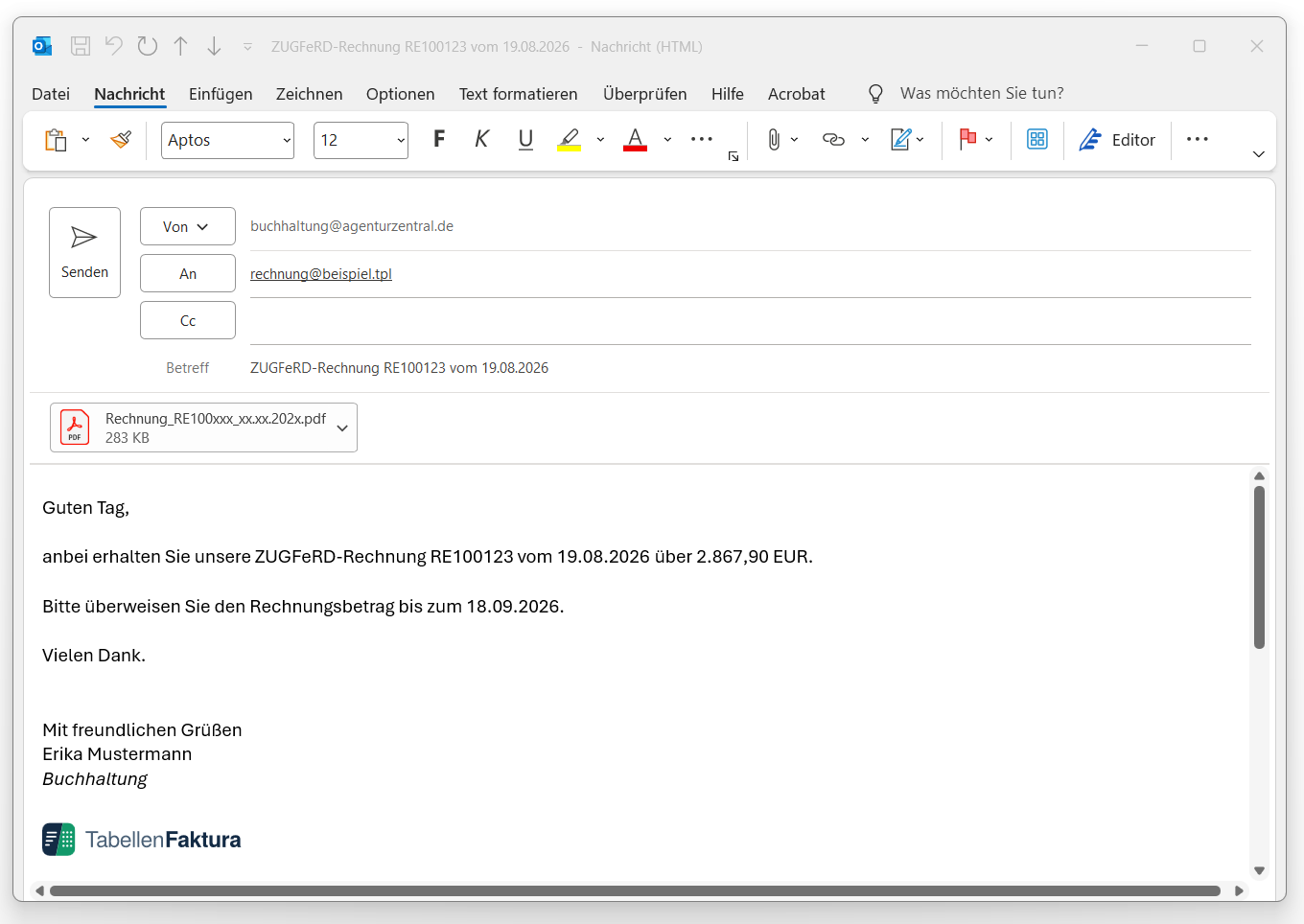
Bei anderem Mailprogramm die fertige Datei manuell anhängen. Bei XRechnung wird die erzeugte XML über den vom Empfänger vorgegebenen Kanal übermittelt, gegebenenfalls ein Rechnungsportal statt E-Mail. TabellenFaktura bestätigt weder die Zustellung noch die Bezahlung; den Versand im verwendeten Mailprogramm bzw. Portal kontrollieren.
6. Nach der ersten Rechnung
Im Journal den endgültigen Eintrag kontrollieren und eine Datensicherung erstellen. Für die nächste Rechnung wieder mit einer Kopie der eingerichteten Vorlage beginnen. Eine bereits endgültig erstellte Rechnung nicht unter derselben Nummer überschreiben.