
TabellenFaktura · Handbuch
Journal, Kunden und Datensicherung
Rechnungsnummern, endgültige Rechnungen und Kundendaten werden auf dem PC gemeinsam für die verschiedenen Excel-Dateien verwaltet.
Was ist das Journal?
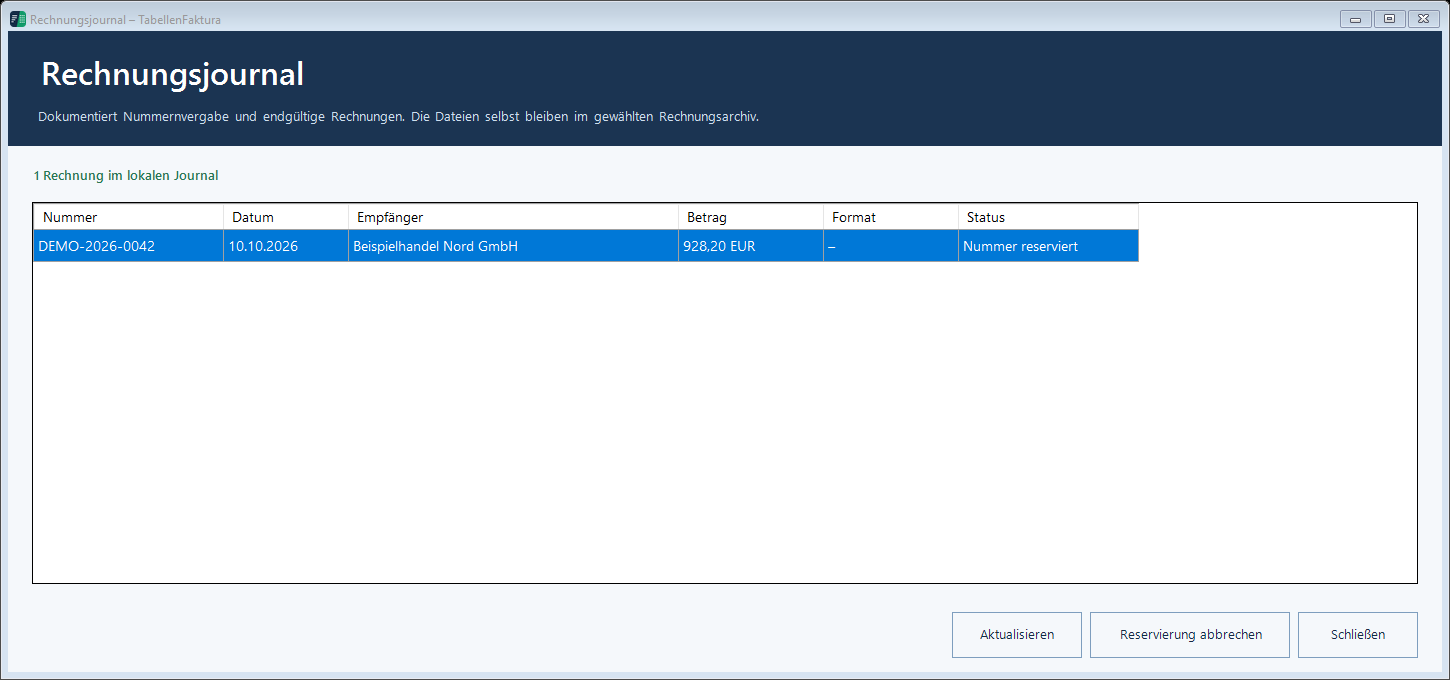
Das Rechnungsjournal ist die lokale, arbeitsmappenübergreifende Übersicht über die Nummernvergabe und endgültig erstellte Rechnungen. Es liegt außerhalb der einzelnen Excel-Dateien. Deshalb bleiben Vorgänge auch sichtbar, wenn pro Kunde oder Rechnung eine andere Mappe verwendet wird.
E-Rechnung → Rechnungsverwaltung → Journal öffnen zeigt Nummer, Datum, Empfänger, Betrag, Format und Status. Das Journal ist keine automatische Zahlungskontrolle, kein E-Mail-Postausgang und keine gemeinsame Cloud-Datenbank für mehrere PCs.
| Status / Aktion | Bedeutung |
|---|---|
| Nummer reserviert | Die Nummer ist für einen Vorgang vergeben, die endgültige Datei fehlt noch. |
| Finalisiert | Die Rechnung wurde fertiggestellt und ihre Datei erfasst. Das bedeutet nicht „versendet“ oder „bezahlt“. |
| Abgebrochen | Eine Reservierung wurde kontrolliert aufgehoben. Der Eintrag bleibt nachvollziehbar; die Nummer wird nicht wiederverwendet. |
| Aktualisieren | Lädt die Übersicht neu und kann Entwurfsdaten aus der aktiven Mappe nachführen. Endgültige Einträge werden dadurch nicht nachträglich umgeschrieben. |
| Datei öffnen | Öffnet die zugehörige endgültige Rechnung. Bei verschobener Datei kann eine unveränderte Kopie gesucht werden. |
| Integrität prüfen | Prüft, ob die gespeicherte Rechnungsdatei noch mit der ursprünglich erfassten Datei übereinstimmt. |
Die verfügbaren Aktionen richten sich nach dem ausgewählten Eintrag. Eine Reservierung nur abbrechen, wenn die geplante Rechnung tatsächlich nicht fertiggestellt wird. Für eine bereits erstellte Rechnung ist eine fachlich passende Korrektur nötig.
Nummernkreis und Archiv einrichten
- Rechnungsverwaltung → Einstellungen öffnen.
- Speicherort der Einstellungen wählen.
- Präfix festlegen, beispielsweise
RE-{JJJJ}-.{JJJJ}setzt das vierstellige Jahr ein,{JJ}das zweistellige. - Anzahl Ziffern und Erste laufende Nummer passend zum bestehenden Nummernsystem wählen. Mit vier Ziffern und Startwert 1 entsteht beispielsweise
RE-2026-0001. - Einen erreichbaren, dauerhaft gesicherten Ordner als Rechnungsarchiv festlegen und speichern.
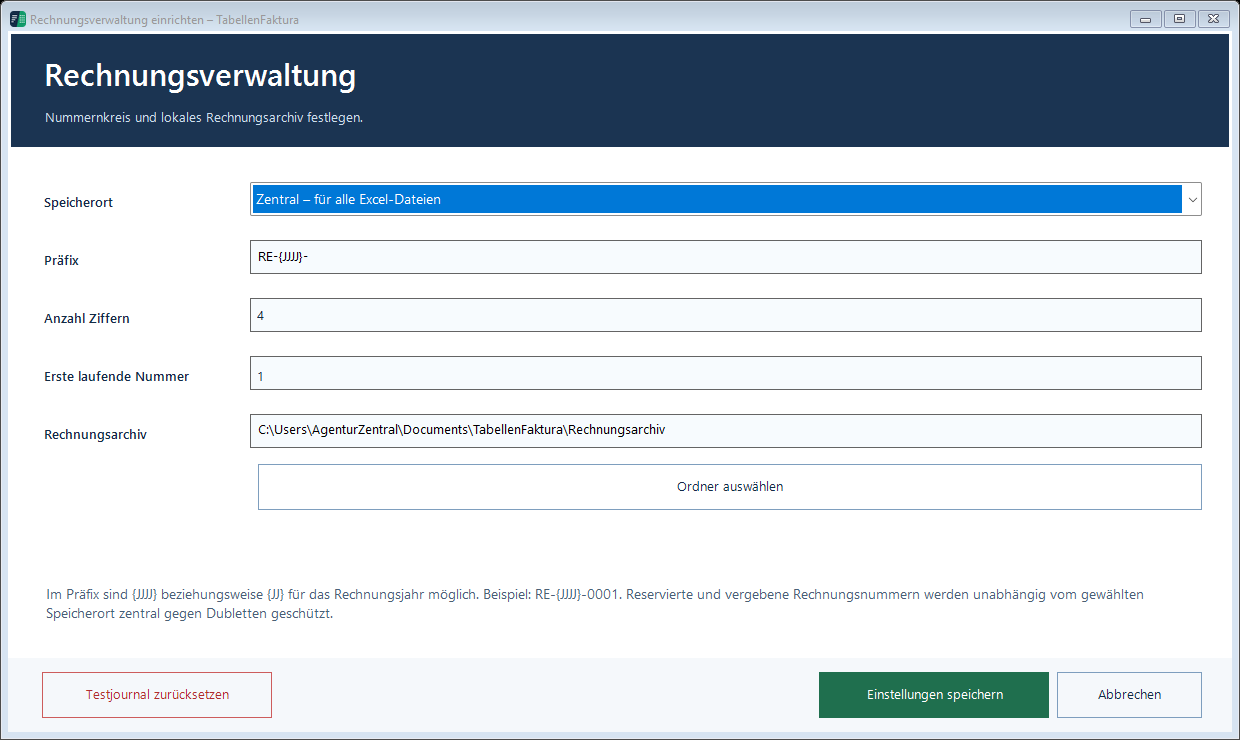
Reservierte und endgültige Nummern werden zentral auf diesem PC gegen Dubletten geschützt. Eine neue Excel-Kopie oder eine andere Einstellung für den Speicherort setzt diese Historie nicht zurück. Unabhängige PCs besitzen keine gemeinsame Nummernsperre; bei mehreren Arbeitsplätzen ist eine abgestimmte Nummernvergabe erforderlich.
Testjournal zurücksetzen ist eine Löschfunktion für reine Testdaten. Sie gehört nicht zum normalen Rechnungsablauf und darf nicht verwendet werden, um endgültige echte Rechnungen verschwinden zu lassen.
Kunden verwalten und einfügen
- Kunden → Kunden verwalten öffnen.
- Einen neuen Kunden mit Name, Anschrift, Land, E-Mail und bei Bedarf USt-IdNr., Leitweg-ID und Zahlungsziel erfassen.
- Speichern. Bei einem Dublettenhinweis zuerst nach einem vorhandenen Datensatz suchen.
- Für eine Rechnung Kunde einfügen öffnen, den Kunden wählen und die übernommenen Zellen prüfen.
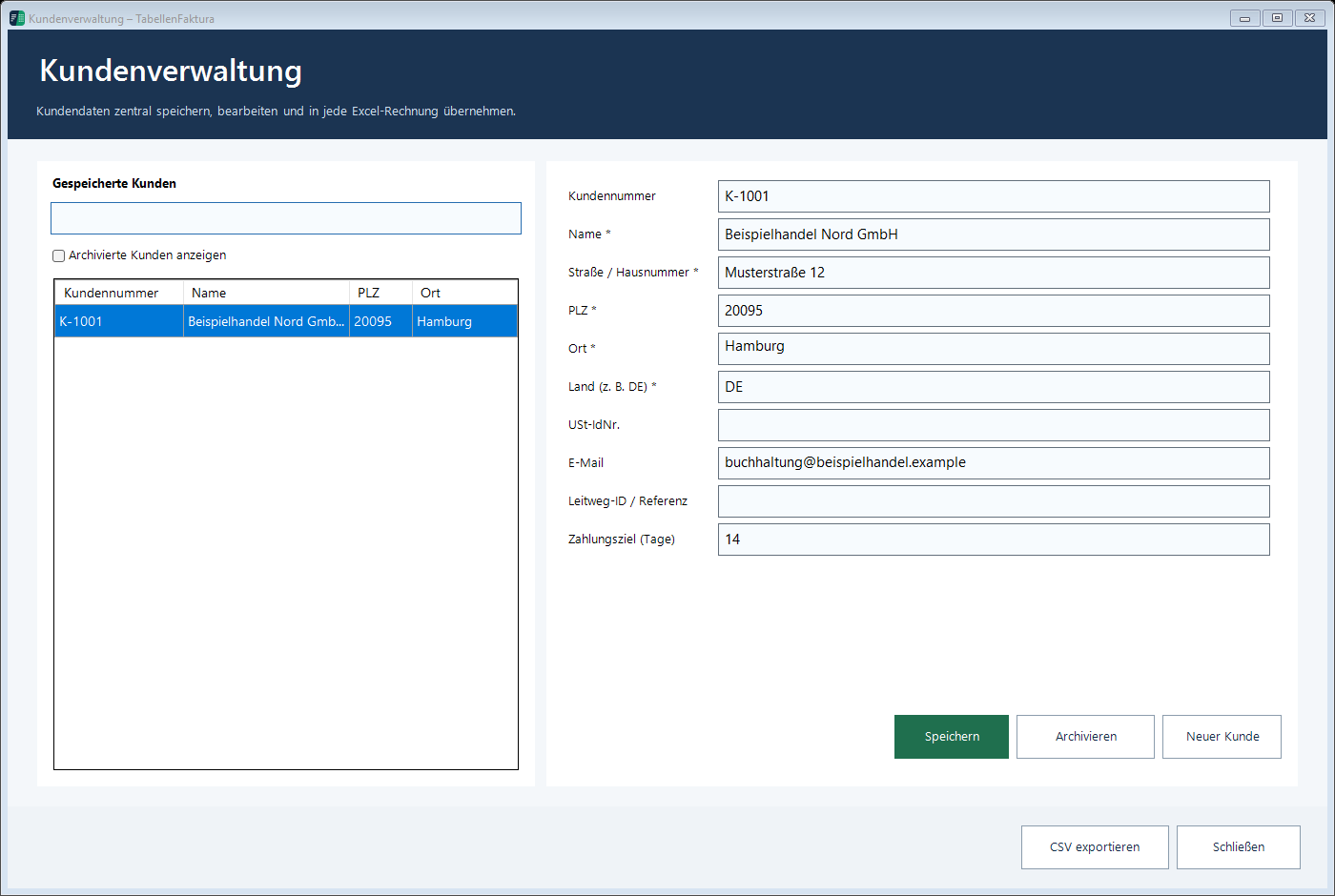
Aus Rechnung übernehmen kann vorhandene Käuferdaten als Ausgangspunkt nutzen. Mit CSV exportieren lässt sich die angezeigte Kundenliste für die weitere Verwendung ausgeben. Nicht mehr verwendete Kunden können archiviert und über Archivierte Kunden anzeigen wieder sichtbar gemacht werden. Eine spätere Änderung im Kundenstamm ändert keine bereits erzeugte Rechnungsdatei.
Daten vollständig sichern
- Rechnungsverwaltung → Daten sichern wählen.
- Die Frage, ob auch die noch auffindbaren endgültigen PDF-/XML-Dateien enthalten sein sollen, für eine vollständige Sicherung mit Ja beantworten.
- Eine
.tfbackup-Datei an einem geschützten Sicherungsort speichern. - Den Abschlussbericht lesen und besonders auf fehlende Rechnungsdateien achten.
Eine kompakte Sicherung ohne Rechnungsdateien enthält die Datenbank mit Journal, Nummernkreisen, Kunden und zentralen Einstellungen. Sie ersetzt keine Sicherung des Archivs. Auch eine vollständige Sicherung kann nur noch auffindbare Rechnungsdateien aufnehmen.
Eigene Vorlagen, Arbeitsmappen und darin gespeicherte Zuordnungen gehören separat in die Datensicherung. Auch das Outlook-Konto und die Outlook-Signaturen werden nicht durch das TabellenFaktura-Backup neu eingerichtet.
Sicherungen regelmäßig sowie vor Updates, Wiederherstellungen und einem PC-Wechsel erstellen. Eine zusätzliche Kopie außerhalb des Rechnungs-PCs schützt auch bei einem Geräteausfall.
Eine Sicherung wiederherstellen
- Den aktuellen Datenstand zunächst selbst sichern.
- Sicherung wiederherstellen wählen und die gewünschte
.tfbackup-Datei öffnen. - Das Prüfergebnis und den Umfang kontrollieren.
- Die Wiederherstellung nur für den beabsichtigten Datenstand bestätigen. Sie ersetzt die aktuelle Datenbank, sie führt nicht zwei Journale zusammen.
- Anschließend Journal, nächste Rechnungsnummer und archivierte Dateien kontrollieren. Excel-Vorlagen und gegebenenfalls Outlook separat wieder einrichten.
Die bisherige Datenbank wird als Sicherheitskopie aufbewahrt. Trotzdem kann eine alte Sicherung neuere Rechnungsstände nicht enthalten. Auf einem neuen PC zusätzlich die Lizenzbindung klären.