
TabellenFaktura · Handbuch
Herunterladen und installieren
TabellenFaktura ergänzt Excel um den Reiter „E-Rechnung“. Die Installation erfolgt über die signierte EXE von dieser Website.
1. Voraussetzungen prüfen
- 64-Bit-Windows und Microsoft Excel ab 2016 als Desktop-Anwendung, in 32 oder 64 Bit. Excel im Browser und Excel für macOS werden nicht unterstützt.
- .NET Framework 4.8. Für die integrierte PDF-Vorschau wird Microsoft Edge WebView2 Runtime verwendet. Ohne diese Vorschaukomponente kann die PDF extern geöffnet werden.
- Internetverbindung für Freischaltung, Lizenzprüfung und Updates.
- Klassisches Microsoft Outlook für Windows für die automatische Vorbereitung von E-Mail-Entwürfen. Die Rechnungsdateien lassen sich auch mit einem anderen Mailprogramm manuell versenden.
Windows 11 ist die passende Grundlage für neue Installationen. Bei Windows 10 sollte eine weiterhin gepflegte Ausgabe oder ESU eingesetzt werden.
2. Die offizielle EXE herunterladen
- Die Downloadseite öffnen und den aktuellen Windows-Installer herunterladen.
- Alle offenen Excel-Arbeitsmappen speichern und Excel regulär schließen. Auch weitere Excel-Fenster und Instanzen berücksichtigen.
- Die heruntergeladene Datei
TabellenFaktura-…-x64.exeim Downloadordner öffnen.
Der öffentliche Download ist ein signierter EXE-Installer. Eine gesonderte MSI-Datei wird nicht benötigt. Der Download allein schaltet die Anwendung noch nicht frei.
3. Download- und Windows-Warnungen einordnen
„Nicht häufig heruntergeladen“ oder „Der Computer wurde durch Windows geschützt“
SmartScreen berücksichtigt neben der digitalen Signatur auch die Bekanntheit einer Datei. Deshalb kann ein neuer Installer zunächst einen Reputationshinweis auslösen. Vor einer Fortsetzung die Herkunft und den Herausgeber prüfen:
- Die Datei muss von www.tabellenfaktura.de stammen.
- Im Explorer mit der rechten Maustaste auf die EXE klicken, Eigenschaften → Digitale Signaturen öffnen und die Signaturdetails prüfen.
- Als Unterzeichner muss Agentur Zentral GmbH erscheinen; Windows muss eine gültige digitale Signatur bestätigen.
Handelt es sich ausschließlich um den Hinweis auf eine unbekannte bzw. wenig verbreitete Anwendung und stimmen diese Angaben, bietet Windows gegebenenfalls Weitere Informationen → Trotzdem ausführen an. Bei einem Downloadhinweis in Edge kann die entsprechende Option unter den weiteren Aktionen des Downloads stehen. Unternehmensrichtlinien können eine Fortsetzung ausschließen.
Microsoft erläutert SmartScreen und die Bewertung von Downloads.
Eine Virenmeldung, eine ungültige Signatur, ein anderer Herausgeber oder eine Sperre durch die IT sind kein normaler Installationsschritt. Den Schutz aktiviert lassen und die Meldung mit Dateiname und Versionsnummer an den Support bzw. die zuständige IT weitergeben.
Administratorabfrage
Die aktuelle Anwendung wird nur für das angemeldete Windows-Konto installiert und benötigt dafür regulär keine Administratorrechte. Beim Entfernen einer älteren systemweiten Ausgabe kann Windows dagegen erhöhte Rechte verlangen. Bei einer unerwarteten Abfrage zuerst Herausgeber und Installationssituation prüfen.
4. Installation abschließen
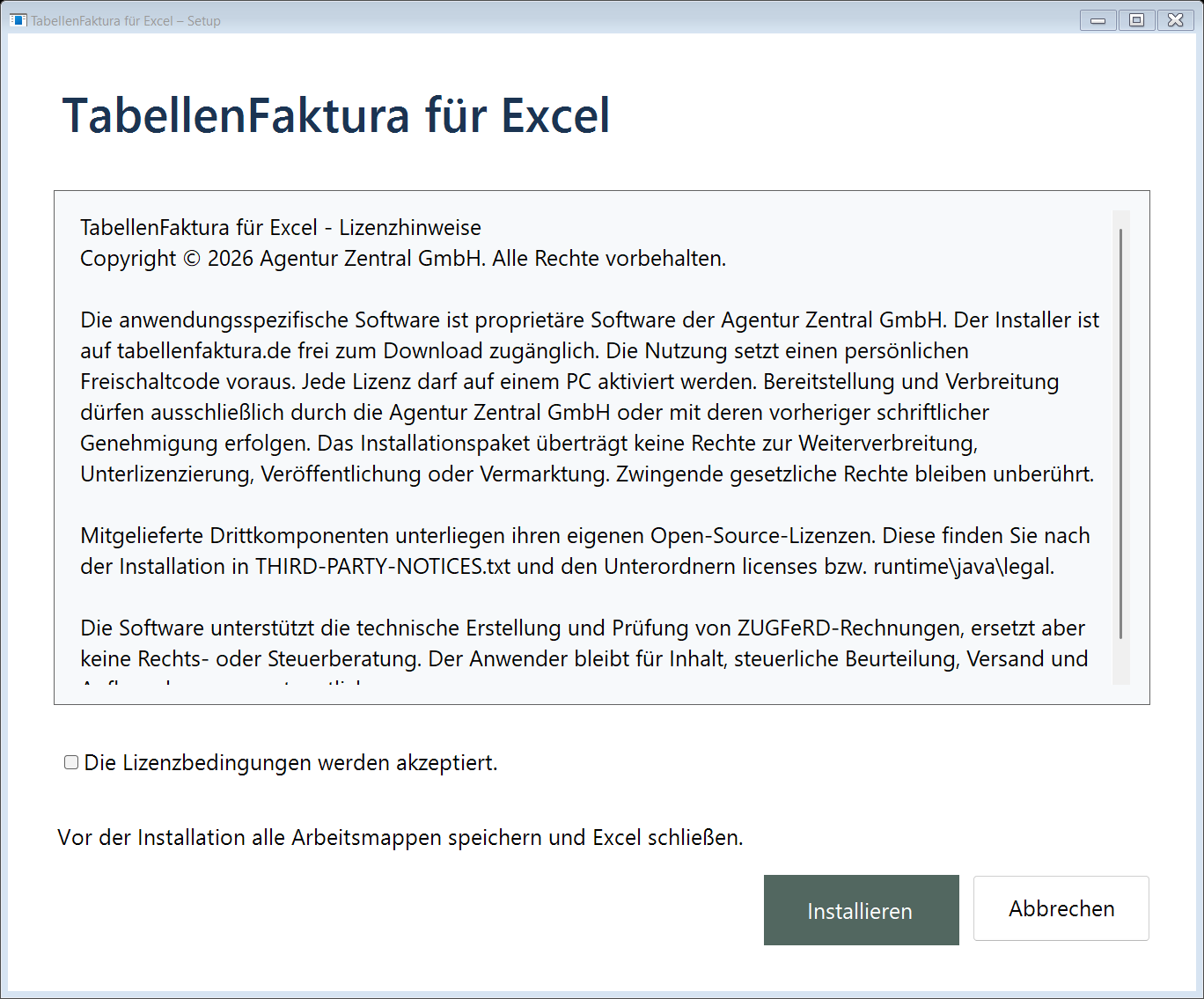
- Die Lizenzbedingungen im Installationsfenster lesen und annehmen.
- Installieren wählen und den Abschluss abwarten.
- Excel anschließend normal öffnen, nicht „als Administrator“.
- Im Menüband den neuen Reiter E-Rechnung öffnen.
Eine ältere systemweite Installation ist vorhanden
Die alte Ausgabe einmal über Windows-Einstellungen → Apps → Installierte Apps deinstallieren und danach die aktuelle EXE starten. Rechnungsdaten und Einstellungen liegen getrennt von den Programmdateien. Vor dem Wechsel eine Datensicherung erstellen. Der Installer verhindert zwei unbemerkt nebeneinander bestehende Installationsarten.
Falls der Reiter fehlt, hilft „E-Rechnung“ wird nicht angezeigt.
Spätere Updates installieren
Unter E-Rechnung → Hilfe → Nach Updates suchen lässt sich die Prüfung manuell starten. Meldet die Anwendung eine neue Version, beginnt Speichern und aktualisieren den geführten Ablauf:
- Offene Arbeitsmappen regulär speichern. Bei einem Speicherabbruch wird auch das Update abgebrochen.
- Excel wird regulär geschlossen. Weitere Excel-Instanzen ebenfalls nach dem Speichern schließen.
- Der Updatehelfer lädt und prüft das Paket und startet die Installation.
- Nach Abschluss Excel erneut öffnen.
Excel-Prozesse werden nicht zwangsweise beendet. Verpflichtende Aktualisierungen müssen installiert sein, bevor mit den neuen Prüfregeln weitergearbeitet werden kann. Bei sehr alten Ausgaben zunächst die aktuelle EXE von der Downloadseite verwenden.