
Eine Excel-Rechnungsvorlage entwickelt sich mit dem Betrieb: Ein neues Feld für die Bestellnummer kommt hinzu, eine Spalte wird verbreitert oder der Positionsblock verlängert. Damit TabellenFaktura weiterhin die richtigen Werte übernimmt, müssen die gespeicherten Zuordnungen zum neuen Aufbau passen. Eine optisch richtige Rechnung allein bestätigt diese Verbindung noch nicht.
Die geänderte Mappe öffnen, die betroffenen Felder über „Aus Excel wählen“ kontrollieren und anschließend den Positionsbereich prüfen. Erst wenn erkannte Positionen, Excel-Summen und Druckansicht zusammenpassen, eine neue Rechnung erstellen und deren PDF und XML vergleichen.
Beispiel: Eine neue Spalte vor den Einzelpreisen
Eine fiktive Dienstleistungsrechnung enthält bisher in B die Beschreibung, in C die Menge, in D die Einheit und in E den Netto-Einzelpreis. Für eine interne Projektkennung wird vor E eine neue Spalte eingefügt. Die Einzelpreise stehen danach in F. Zusätzlich wächst der Positionsblock von Zeile 20–26 auf Zeile 20–30.
Excel kann Bezüge innerhalb eigener Formeln beim Einfügen anpassen. Daraus folgt jedoch keine allgemeine Zusage, dass jede gespeicherte Zuordnung einer Erweiterung oder jeder benannte Bereich unverändert richtig bleibt. Entscheidend ist, was TabellenFaktura nach der Änderung tatsächlich liest. Eine Kontrolle der übernommenen Werte ist deshalb zuverlässiger als der bloße Blick auf einen Spaltenbuchstaben.
| Angabe | Vorher | Nachher prüfen |
|---|---|---|
| Beschreibung | Spalte B | Weiterhin vollständige Leistung |
| Netto-Einzelpreis | Spalte E | Nun Spalte F mit dem Einzelpreis |
| Positionsende | Zeile 26 | Nun Zeile 30 |
| Rechnungsbetrag | Bisherige Summenzelle | Tatsächliche neue Ergebniszelle |
Zuerst eine Arbeitskopie mit eindeutigem Namen anlegen
Die bisher funktionierende Vorlage bleibt als Ausgangspunkt erhalten. Die Bearbeitung erfolgt in einer vollständigen Dateikopie, beispielsweise „Rechnungsvorlage-Projektkennung.xlsx“. Bei einer Vorlage mit VBA bleibt das dafür geeignete Dateiformat erhalten. Ein bloßes Kopieren der sichtbaren Zellen in eine leere Mappe übernimmt nicht automatisch die nur in der Arbeitsmappe gespeicherten TabellenFaktura-Einstellungen.
Vor der Zuordnung das richtige Rechnungsblatt aktivieren. Wenn mehrere Varianten geöffnet sind, den Dateinamen im Fenster des Assistenten mit der beabsichtigten Arbeitsmappe vergleichen. Gerade ähnlich benannte Monatskopien können sonst zu einer korrekten Änderung an der falschen Datei führen.
Verschobene Rechnungsfelder gezielt neu verbinden
- Im Reiter E-Rechnung die Excel-Vorlage vorbereiten und anschließend Felder zuordnen und Mindestangaben prüfen öffnen.
- Den passenden Bereich auswählen, etwa Allgemein für die Rechnungsnummer oder Käufer für die Empfängeranschrift.
- Den angezeigten Wert und seinen Zellbezug kontrollieren.
- Bei einer Abweichung Aus Excel wählen verwenden und die Zelle mit dem tatsächlichen Wert markieren.
- Den übernommenen Inhalt erneut lesen und die Zuordnungen speichern.
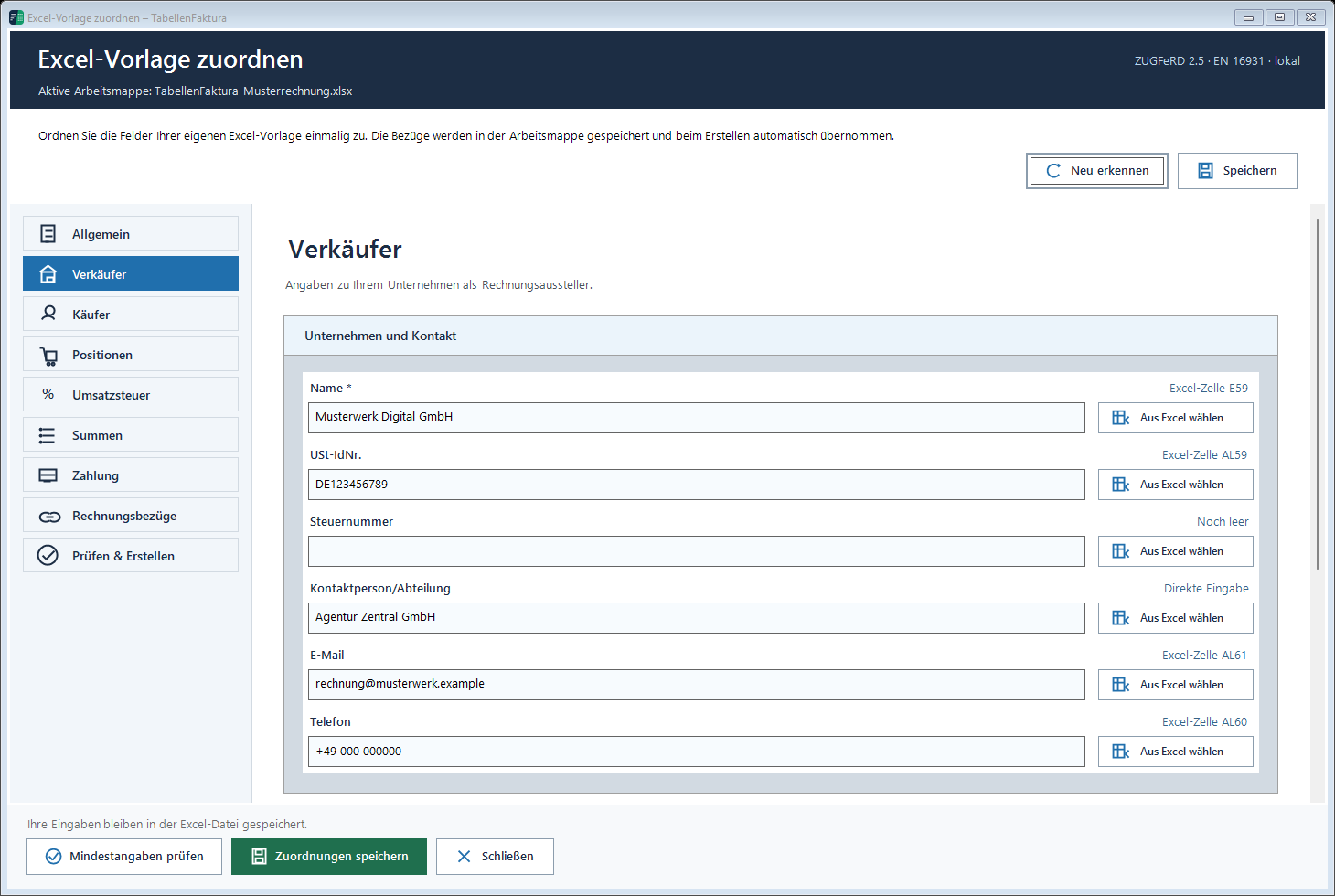
Die Zelle mit „Rechnungsnummer“ ist eine Beschriftung; benötigt wird die benachbarte Zelle mit der Nummer. Bei verbundenen Zellen ist die linke obere Zelle des Verbunds maßgeblich. Angaben im Logo oder im Excel-Druckfuß werden nicht allein durch ihre Sichtbarkeit zu strukturierten Rechnungsfeldern. Die Anleitung zur Feldzuordnung beschreibt diese Fälle genauer.
Positionsbereich und Spalten zusammen kontrollieren
Unter Positionen zuerst die erste und letzte tatsächliche Rechnungszeile festlegen. Im Beispiel endet der Bereich nun in Zeile 30. Danach Beschreibung, Menge, Einheit und Nettopreis einzeln prüfen. Für den Nettopreis ist F die neue Spalte; eine Projektkennung aus E wäre in diesem Feld falsch, auch wenn sie zufällig wie eine Zahl aussieht.
In Erkannte Positionen müssen sowohl die erste als auch die letzte Leistung erscheinen. Die Anzahl allein genügt nicht: Eine versehentlich übernommene Zwischensumme kann eine fehlende Leistung zahlenmäßig verdecken. Deshalb zusätzlich Bezeichnungen und Beträge abgleichen. Wiederholte Überschriften und Überträge gehören nicht als eigene Leistungen in die Liste.
Als einfacher Kontrollfall dienen drei Positionen: 2 Stunden zu 80,00 Euro, 3 Stück zu 25,00 Euro und 1 Pauschale zu 40,00 Euro. Erwartet werden 160,00, 75,00 und 40,00 Euro, zusammen 275,00 Euro netto. Bei einheitlich 19 Prozent ergeben sich 52,25 Euro Steuer und 327,25 Euro brutto. Die steuerliche Einordnung ist für dieses Rechenbeispiel vorausgesetzt.
Druckansicht und Datenübernahme getrennt prüfen
Der Positionsbereich bestimmt die übernommenen Daten; der Excel-Druckbereich bestimmt die PDF-Seiten. Nach zusätzlichen Zeilen kann die Datenliste bereits vollständig sein, während die letzte Position im Ausdruck abgeschnitten wird. Umgekehrt kann eine Position sichtbar gedruckt werden, obwohl sie außerhalb des zugeordneten Datenbereichs liegt.
Unter Datei → Drucken deshalb alle Seiten prüfen. Danach im Assistenten Prüfen ausführen, Hinweise an ihrer Ursache korrigieren und erst anschließend die ZUGFeRD-Datei erstellen. In der Ergebnisansicht Empfänger, Nummer, letzte Position und Gesamtbetrag auf beiden Seiten vergleichen. Der vollständige Ablauf steht im Leitfaden ZUGFeRD mit Excel erstellen.
Die korrigierte Vorlage dauerhaft verwenden
Nach erfolgreicher Kontrolle sowohl die Zuordnungen als auch die Excel-Datei speichern. Die Datei schließen und erneut öffnen; die Feldverbindungen müssen weiterhin auf die beabsichtigten Werte zeigen. Danach dient diese eingerichtete Mappe als Ausgangspunkt für neue Rechnungen. Beispielkunden und Beispielbeträge vor dem echten Einsatz vollständig ersetzen.
Bereits endgültig erstellte Rechnungen werden durch eine Vorlagenänderung nicht nachträglich berichtigt. Falls ein Fehler erst in einer schon ausgegebenen Rechnung auffällt, ist der passende Korrekturvorgang zu prüfen. Die Originaldatei bleibt erhalten. Eine Layoutkorrektur und die fachliche Berichtigung einer Rechnung sind zwei unterschiedliche Aufgaben.
Beschriebener Funktionsstand: TabellenFaktura 1.6.8. Abbildungen enthalten Beispielangaben; Aufnahmen früherer Programmstände sind gekennzeichnet.
Häufige Fragen
Muss nach jeder Layoutänderung alles neu eingerichtet werden?
Nein. Zuerst die tatsächlich betroffenen Felder und Positionsbereiche kontrollieren. Wenn die übernommenen Werte weiterhin stimmen, ist keine vollständige Neueinrichtung nötig.
Warum fehlt die neu eingefügte letzte Rechnungszeile?
Oft endet der gespeicherte Positionsbereich vor dieser Zeile. Bereich und Spalten prüfen und anschließend die letzte Leistung in „Erkannte Positionen“ suchen.
Ändert eine direkte Eingabe im Assistenten auch das Excel-Druckbild?
Nein. Direkte Eingaben ändern nicht automatisch die sichtbaren Excel-Zellen. PDF-Darstellung und strukturierte Daten müssen deshalb gemeinsam kontrolliert werden.
Reicht das Speichern der Zuordnungen aus?
Zusätzlich die Excel-Arbeitsmappe speichern. Bei dateibezogenen Einstellungen anschließend durch Schließen und Wiederöffnen prüfen, ob die Zuordnungen erhalten bleiben.
Werden alte Rechnungen durch eine neue Vorlage verändert?
Bereits erzeugte Rechnungsdateien bleiben unverändert. Eine notwendige Berichtigung erfolgt über den fachlich passenden Korrekturvorgang.
E-Rechnung aus Excel testen
Die vertraute Vorlage bleibt erhalten und TabellenFaktura lässt sich im eigenen Rechnungsalltag prüfen.
Als Tester bewerben