

TabellenFaktura für Word · Handbuch
Die Word-Rechnungsvorlage einrichten
Textbereiche und Tabellenzellen verbinden das sichtbare Word-Dokument mit den elektronischen Rechnungsdaten.
1. Ein geeignetes Word-Dokument vorbereiten
Eine Kopie der bestehenden Rechnung als bearbeitbare .docx-Datei öffnen. Alternativ über E-Rechnung → Eigene Word-Vorlage → Word-Vorlage vorbereiten mit der angebotenen Grundvorlage beginnen. Vorhandene Beispielangaben vor echten Rechnungen vollständig ersetzen.
Briefkopf, Anschriften, Rechnungsdaten und Positionstabelle in Word gestalten. Unter Datei → Drucken alle Seiten kontrollieren. Text in einem eingefügten Bild wird nicht automatisch zum Rechnungsfeld. Wichtige Angaben als echten Text bereitstellen.
2. Die Einrichtung durchlaufen
E-Rechnung → Hilfe → Einrichtung führt durch Vorlage, Felder, Positionsbereich, Nummernkreis, Archiv, Kunden, E-Mail und Sicherung. Der jeweils angebotene Speicherort entscheidet, ob eine Einstellung zum Dokument, einem Profil oder zur gemeinsamen Vorgabe gehört.
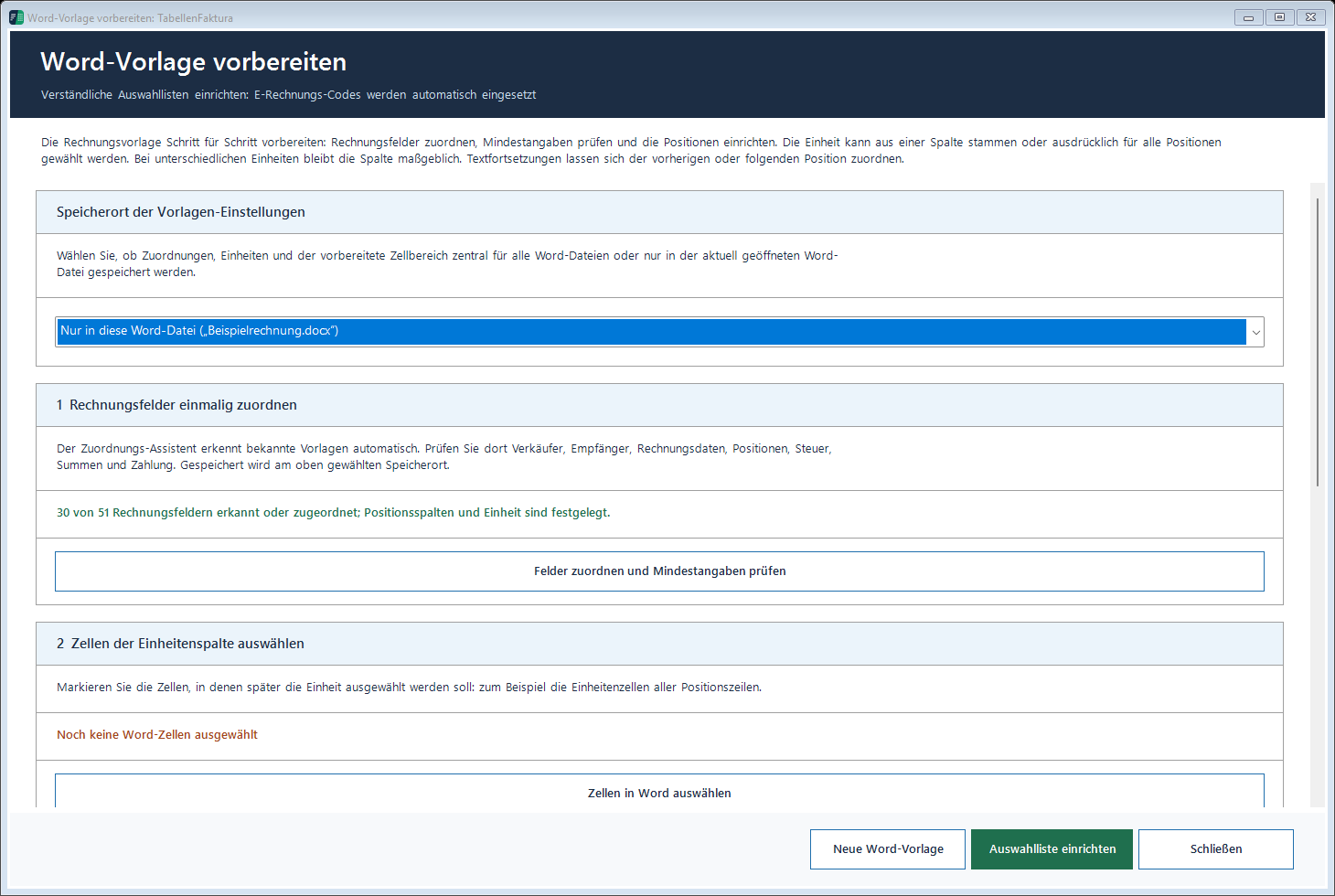
Bei unterschiedlichen Rechnungslayouts dokumentgebundene Zuordnungen verwenden. Eine gemeinsame Vorgabe eignet sich nur für tatsächlich gleich aufgebaute Vorlagen. Zuordnung und Word-Datei speichern. Eine Dateikopie erhält dokumentgebundene Zuordnungen besser als das bloße Kopieren sichtbarer Texte.
3. Einen Wert mit „Aus Word wählen“ zuordnen
- Im Zuordnungsassistenten den passenden Bereich und das Rechnungsfeld öffnen.
- Aus Word wählen anklicken.
- In Word nur den eigentlichen Wert markieren. Beispiel: die Rechnungsnummer ohne das Wort „Rechnungsnummer“ und ohne angrenzende Absätze.
- Bei einem Wert in einer Tabellenzelle kann ein Klick in die betreffende Zelle genügen. Enthält sie mehrere Angaben, den benötigten Text gezielt markieren.
- Im kleinen Auswahlfenster Auswahl übernehmen wählen.
- Den gelesenen Wert im Assistenten kontrollieren.
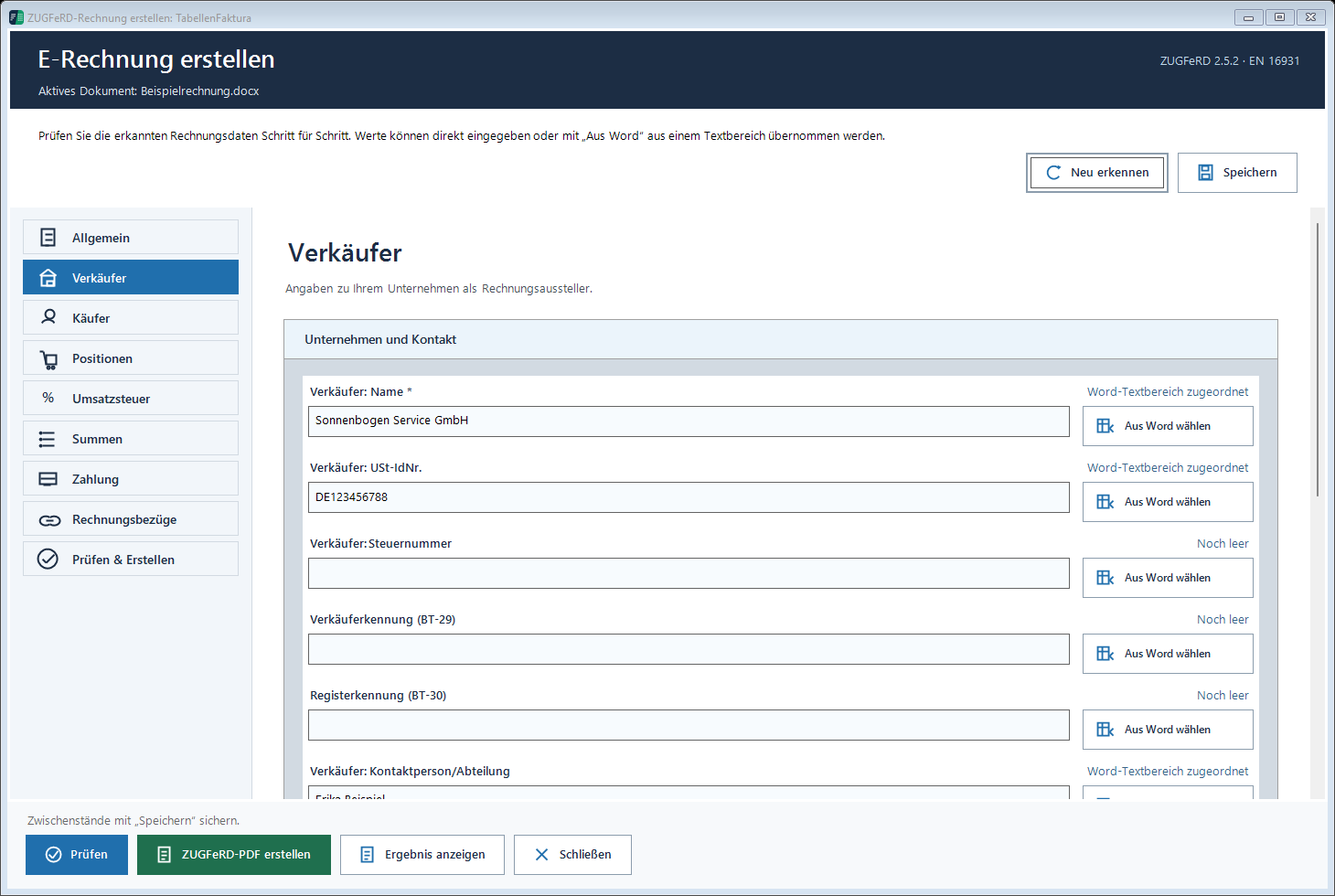
Die gleiche Methode gilt für Werte in Kopfzeilen und geeigneten Tabellenzellen. Die Zuordnung wird über Inhaltssteuerelemente oder Textmarken im Word-Dokument erhalten. Diese nicht entfernen und beim Bearbeiten möglichst den Inhalt des Felds ersetzen. Nach dem Löschen oder vollständigen Überschreiben eines zugeordneten Bereichs das Feld neu verbinden.
Direkte Eingabe ist für bewusst festgelegte Angaben möglich. Sie verändert nicht automatisch den sichtbaren Word-Text. Verkäufer, Käufer, Daten und Beträge müssen im Druckbild und in der elektronischen Rechnung übereinstimmen.
4. Die Positionstabelle verbinden
- Die richtige Tabelle mit den Rechnungspositionen auswählen. Eine zusätzliche Tabelle für Briefkopf oder Bankdaten ist keine Positionstabelle.
- Erste Positionszeile und Letzte Positionszeile festlegen oder den tatsächlichen Bereich über Bereich / Name zuordnen.
- Beschreibung, Menge, Einheit und Nettopreis je Einheit den passenden Spalten zuordnen.
- Bei Bedarf MwSt.-Satz, Steuerkategorie, Artikelnummer und den sichtbaren Netto-Gesamtpreis je Position ergänzen.
- Unter Erkannte Positionen jede Zeile mit der Word-Rechnung vergleichen.
Word-Spalten werden mit 1, 2, 3 und so weiter von links gezählt. Excel-Spaltenbuchstaben wie H oder AI gehören hier nicht hinein. Spalte aus Word wählen hilft bei der Übernahme. Überschrift, Überträge und Summen gehören nicht als zusätzliche Leistungen in die Liste.
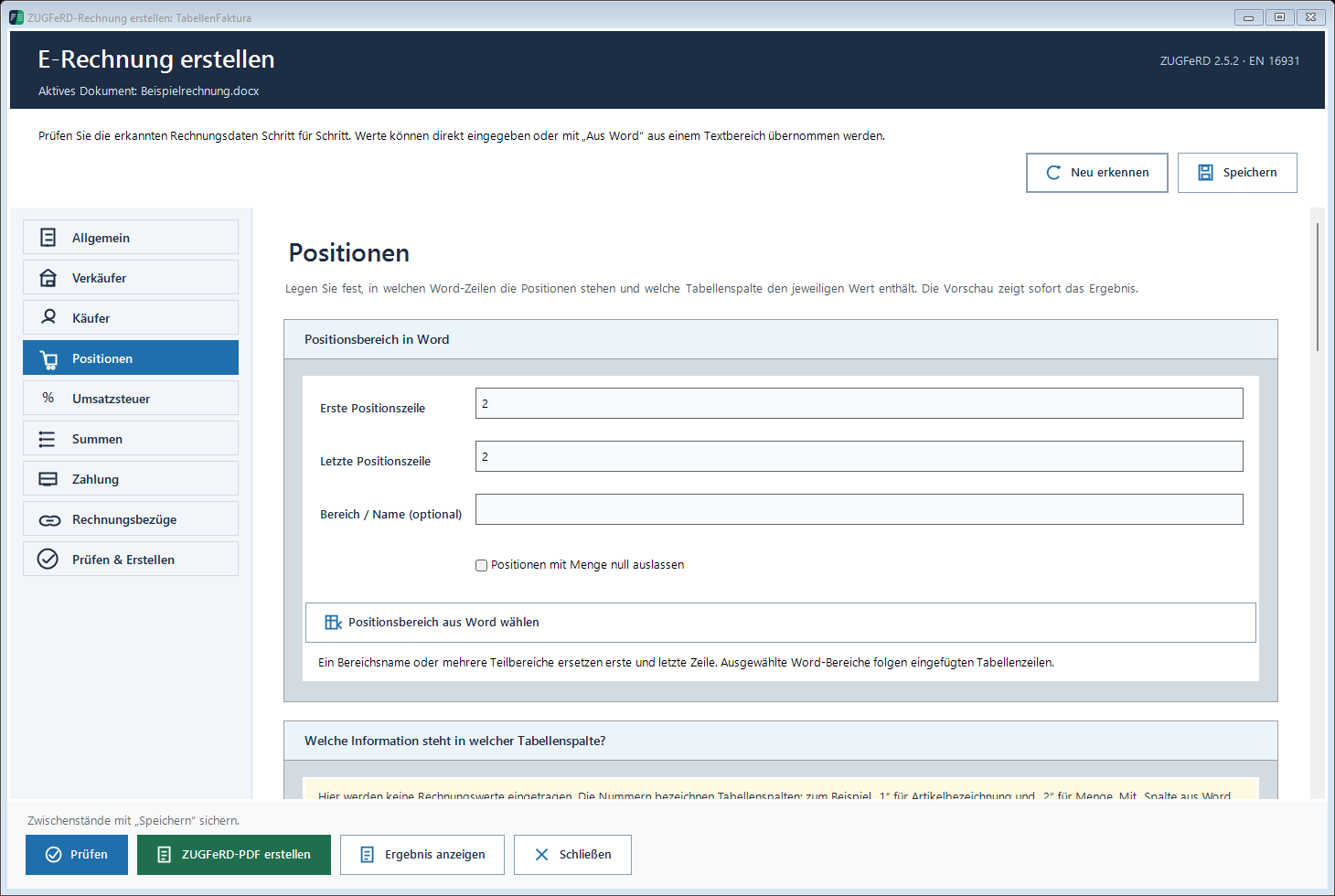
Einzelne Positionszeilen benötigen einen gleichartigen Spaltenaufbau. Zusammengeführte Zellen innerhalb der Positionsdaten vor der Zuordnung auflösen. Bei mehreren getrennten Blöcken die benötigten Teilbereiche gezielt erfassen und erste sowie letzte Position kontrollieren.
5. Beschreibungen, Textfortsetzungen und Einheiten festlegen
Über Zusätzliche Beschreibungsspalten können weitere Spalten in den vollständigen Leistungstext einfließen. Die Trennung passend wählen, etwa Leerzeichen oder Zeilenumbruch. Die Vorschau muss auch längere Beschreibungen vollständig wiedergeben.
Bei separaten reinen Textzeilen ausdrücklich die Textfortsetzung zur vorherigen oder folgenden Position auswählen. Überschriften und Zwischenbemerkungen nicht ungeprüft als Leistungstext übernehmen. Für einfache mehrzeilige Beschreibungen sind Zeilenumbrüche innerhalb derselben Beschreibungszelle übersichtlich.
Die Einheit kann aus einer zugeordneten Spalte stammen oder ausdrücklich einheitlich für alle Positionen festgelegt werden. Bei gemischten Einheiten die Spalte verwenden. In der Vorlagenvorbereitung nur die Eingabezellen der Einheitenspalte auswählen, die benötigten Einheiten aktivieren und Auswahlliste einrichten wählen. Eigene Bezeichnungen benötigen einen passenden standardisierten Einheitencode.
6. Bezüge absichern und speichern
Bezüge absichern verbindet Positionen und Spalten mit den Word-Inhalten. Dadurch lassen sich eingefügte Zeilen oder Spalten zuverlässiger nachverfolgen. Nach Änderungen trotzdem den erkannten Bereich kontrollieren. Gelöschte Textmarken oder Inhaltssteuerelemente werden dadurch nicht automatisch wiederhergestellt.
Mindestangaben prüfen wählen, fehlende Zuordnungen ergänzen und Zuordnungen speichern anklicken. Danach auch die Word-Datei speichern. Eine Vorlage mit Platzhaltern kann vorbereitet werden. Vor der endgültigen Rechnung müssen reale vollständige Angaben stehen.
7. E-Mail-Konto und Nachricht einrichten
- Klassisches Outlook mit dem gewünschten Konto einrichten und öffnen.
- E-Rechnung → E-Mail → E-Mail-Einstellungen wählen.
- Speicherort, Absenderkonto und Nachrichtenformat festlegen. Bei Bedarf Konten neu laden wählen.
- Outlook-Signatur auswählen oder bewusst keine Signatur verwenden.
- Betreff und Nachricht bearbeiten, Platzhalter erhalten und die Vorschau kontrollieren.
- Einstellungen speichern wählen.
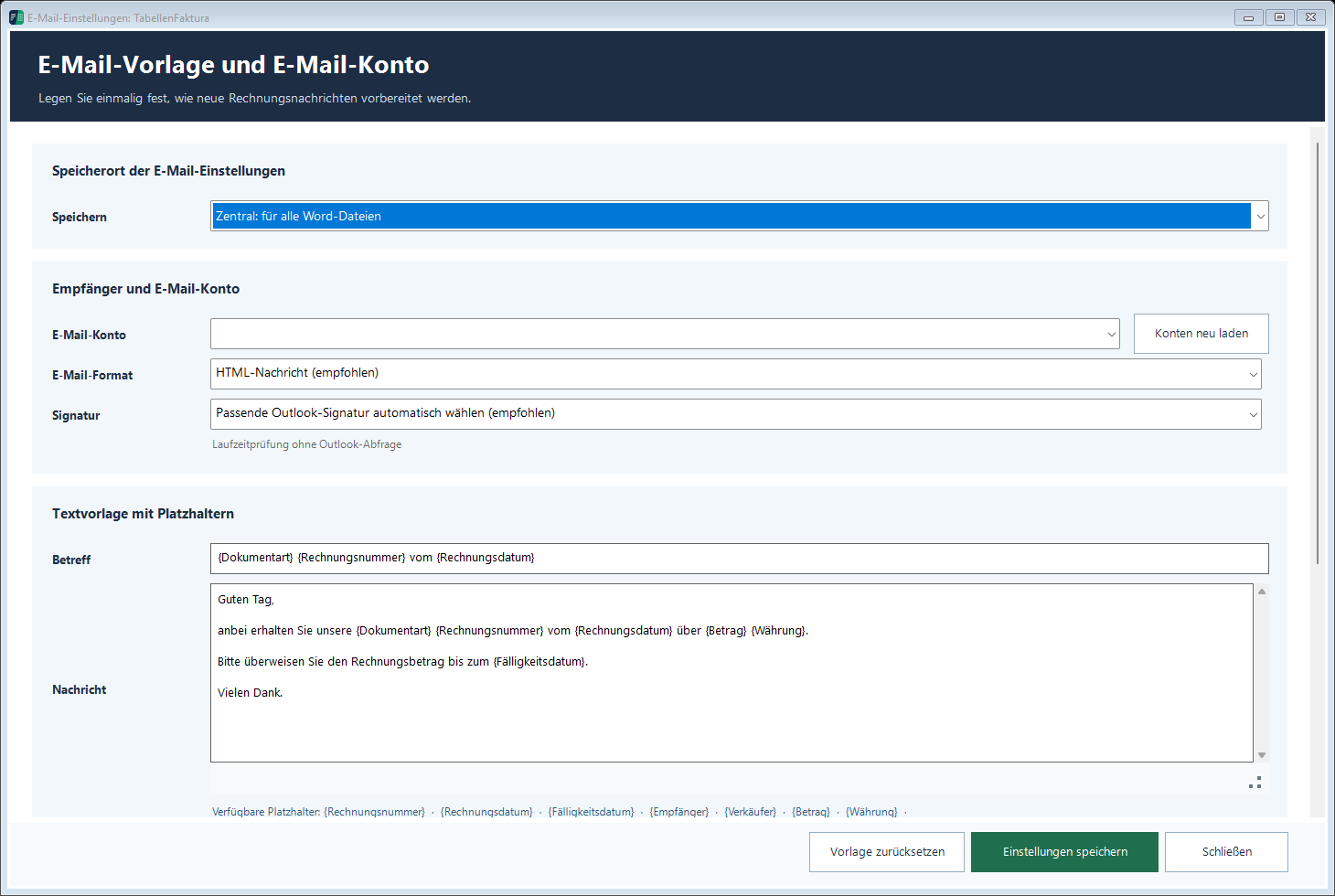
Typische Platzhalter sind {Rechnungsnummer}, {Rechnungsdatum}, {Empfänger}, {Betrag} und {Dateiname}. Die im Fenster angezeigte Platzhalterliste ist maßgeblich. Die Verkäufer-E-Mail ist eine Rechnungsangabe und ersetzt nicht die Wahl des Outlook-Absenderkontos.