

TabellenFaktura für Word · Handbuch
Dokumentation
Von der Installation bis zur versandfertigen E-Rechnung: die Word-Anwendung einrichten und Rechnungen mit der eigenen Vorlage erstellen.
Der Weg zur ersten Word-Rechnung
Installieren und freischalten
Word-Installer und persönliche Word-Lizenz verwenden.
02Vorlage einrichten
Texte, Tabellen und Einheiten zuordnen.
03Rechnung erstellen
Sichtbares Dokument und elektronische Daten gemeinsam prüfen.
04Verwalten und sichern
Journal, Kunden, Nummernkreis und Rechnungsdateien pflegen.
So arbeitet TabellenFaktura für Word
Die Rechnung wird als Word-Dokument geschrieben und gestaltet. TabellenFaktura liest zugeordnete Textbereiche und Tabellenzellen, berechnet die elektronischen Rechnungsbeträge und prüft die Angaben. Daraus entsteht wahlweise eine ZUGFeRD-PDF mit eingebetteter XML oder eine XRechnung als XML-Datei.
Die ZUGFeRD-PDF übernimmt das Word-Druckbild. Deshalb müssen sichtbare Positionen, Summen und Zahlungsangaben zu den elektronischen Daten passen. Word-Formeln und gedruckte Beträge werden durch die Rechnungserstellung nicht automatisch korrigiert.
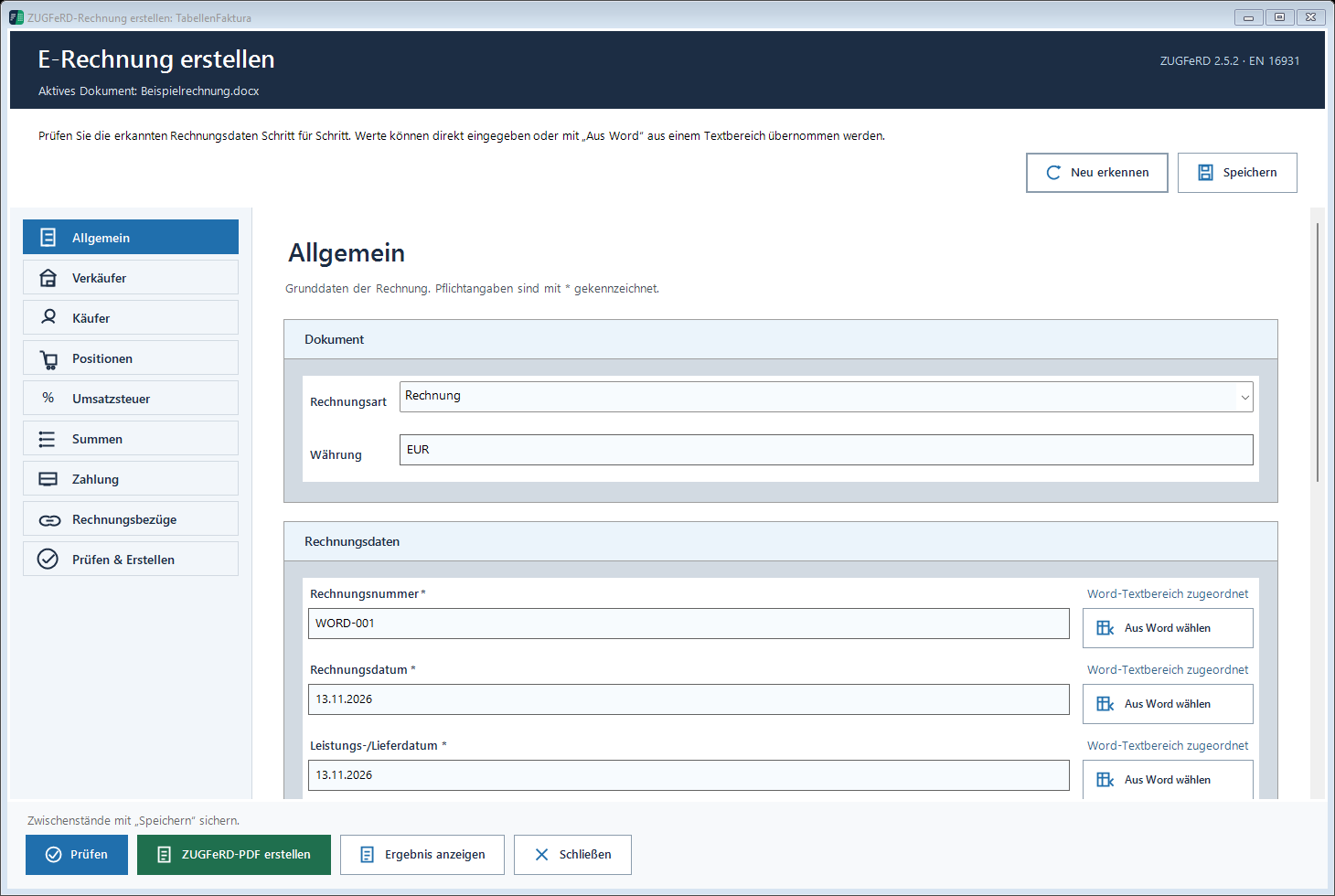
- Word-Dokument
- Die bearbeitbare Rechnung mit Layout, Texten, Tabellen und Zuordnungen.
- Zuordnung
- Die Verbindung eines Rechnungsfelds mit dem passenden Wert im Dokument.
- Positionstabelle
- Die Word-Tabelle mit Leistungen, Mengen, Einheiten und Netto-Einzelpreisen.
- Journal
- Die Übersicht über reservierte Nummern und endgültige Rechnungen der Word-Anwendung.
- Archiv
- Die gespeicherten endgültigen PDF- und XML-Dateien.
Word und Excel gezielt auswählen
TabellenFaktura für Word und TabellenFaktura für Excel sind eigenständige Anwendungen unter derselben Marke. Eine Word-Lizenz berechtigt zur Word-Anwendung. Kundenverwaltung, Journal und Sicherungen werden getrennt geführt. Ein Word-Backup ist keine Excel-Sicherung.
Für Rechnungen aus Arbeitsmappen führt die Excel-Dokumentation durch die passenden Schritte. Der Anwendungswechsel oben in der Dokumentation bleibt jederzeit erreichbar.
Im Alltag nachschlagen
- Alle Werkzeuge und Assistentenbereiche
- Mehrseitige Rechnungen und Textfortsetzungen
- Abschlags- und Schlussrechnungen
- Fehler und häufige Fragen
Die Bildschirmaufnahmen zeigen echte Programmfenster mit Beispieldaten. Sie lassen sich anklicken und in Originalgröße öffnen.