

TabellenFaktura für Word · Handbuch
Menüband und alle Assistentenbereiche
Die Werkzeuge im Word-Menüband und die neun Bereiche des Rechnungsassistenten mit ihrem jeweiligen Zweck.
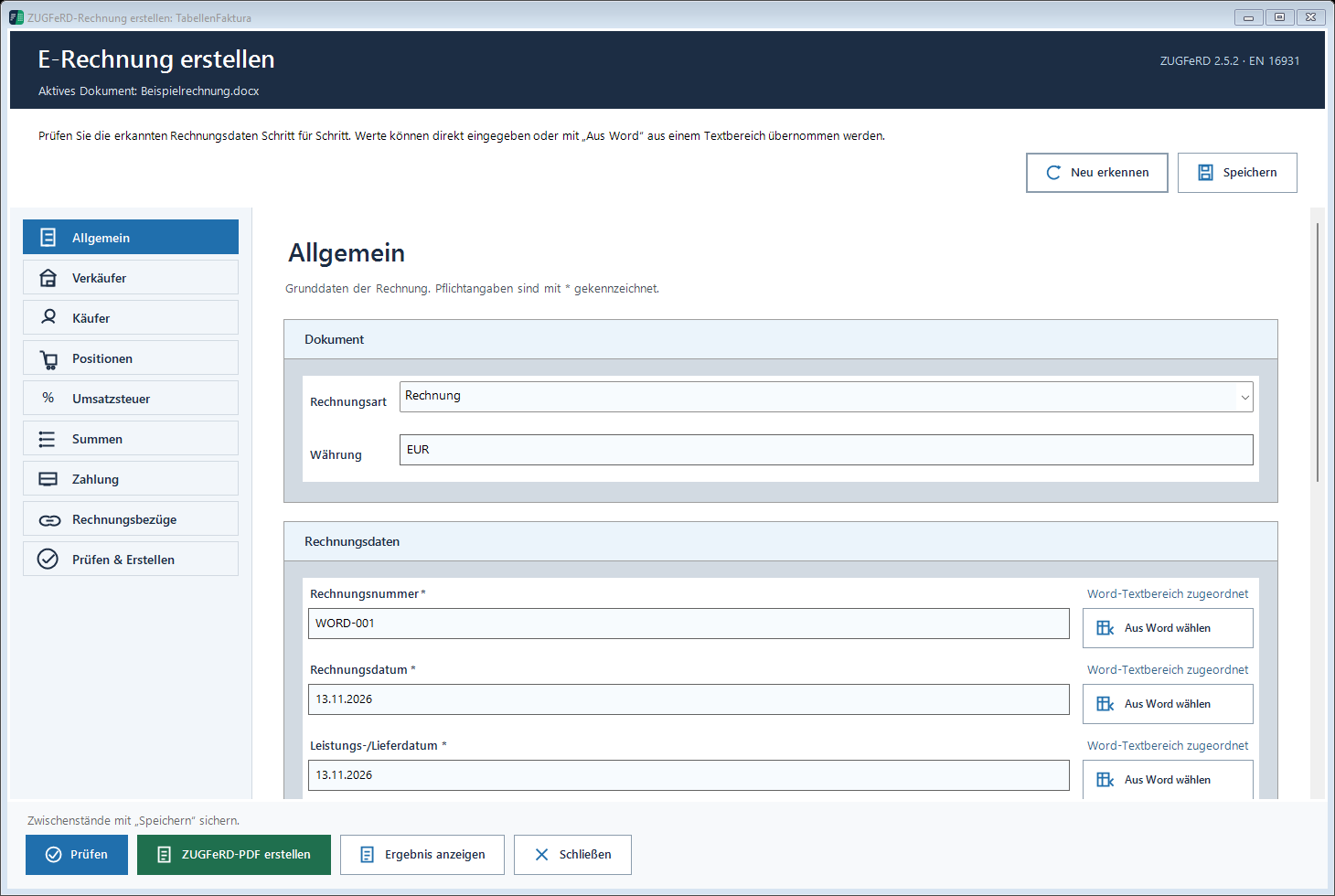
Allgemein
Rechnungsart, Währung, Nummer, Rechnungsdatum, Leistungsdatum oder Leistungszeitraum und Fälligkeit festlegen. Käuferreferenz bzw. Leitweg-ID, Geschäftsprozesskennung, Bestellnummer und Notiz gehören bei Bedarf ebenfalls hierher. Die Dokumentart muss zum tatsächlichen Vorgang passen.
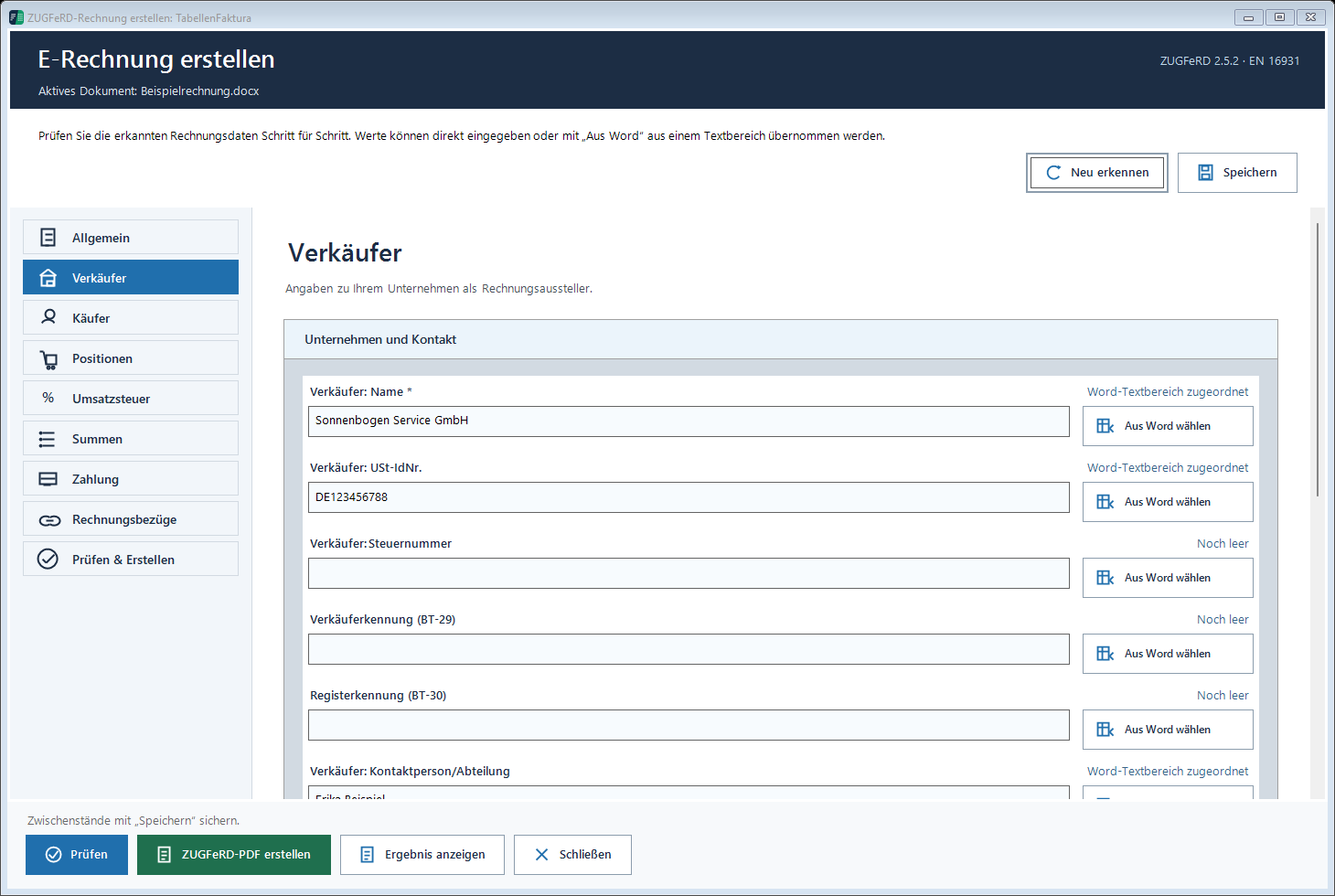
Verkäufer
Name, Anschrift, Land, Steuer- und Registerangaben sowie Kontakt des rechnungsausstellenden Unternehmens. USt-IdNr. und Steuernummer sind unterschiedliche Angaben. Auch im Briefkopf sichtbare Angaben müssen als Rechnungsfelder zugeordnet sein. Bei XRechnung den vollständigen Verkäuferkontakt prüfen.
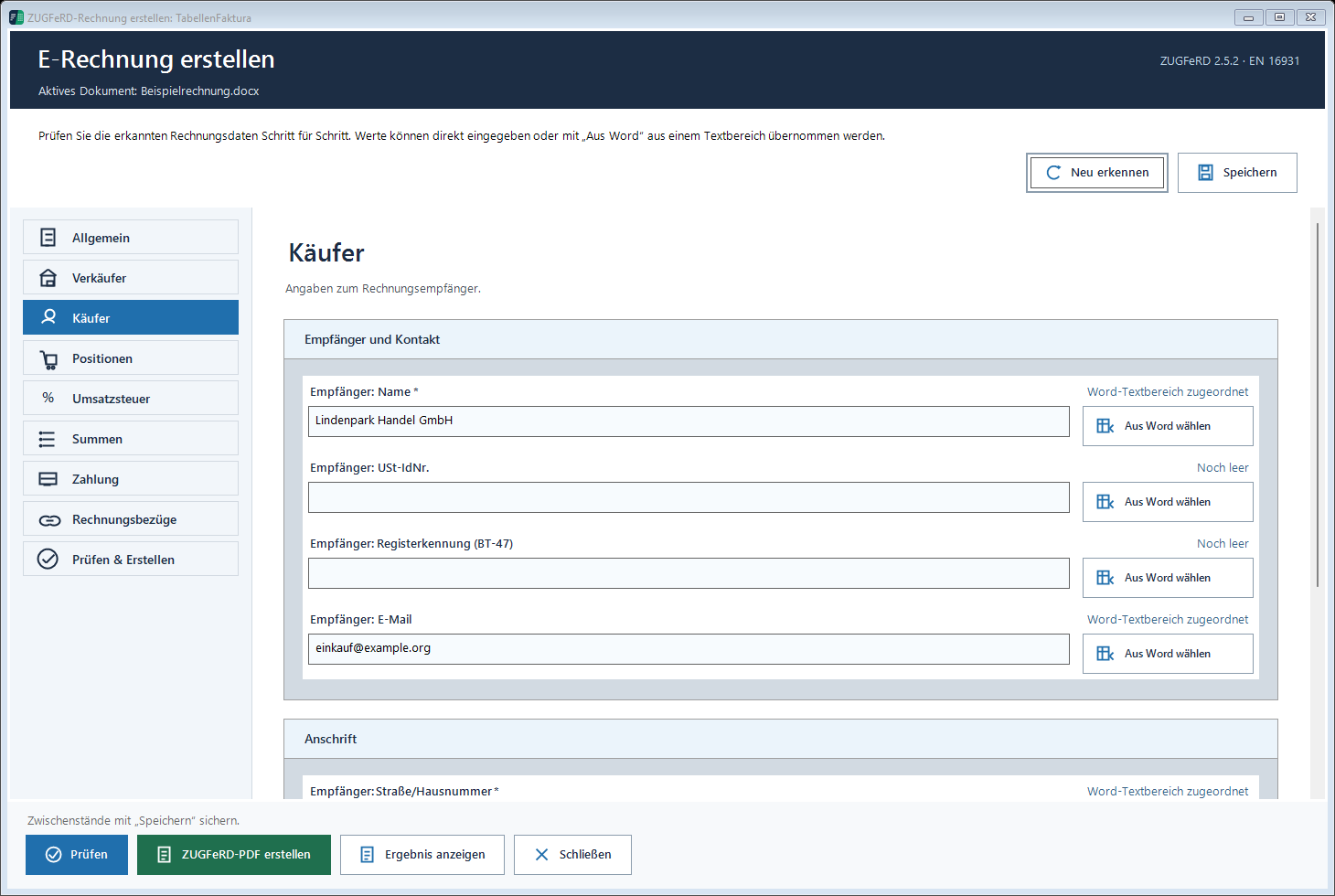
Käufer
Rechnungsempfänger mit Anschrift, Land und gegebenenfalls USt-IdNr., Referenzen und E-Mail. Die Käufer-E-Mail wird für den Versandentwurf verwendet und dient in dieser Anwendung auch als elektronische Empfängeradresse. Nach einer Kundenübernahme alle Werte kontrollieren.
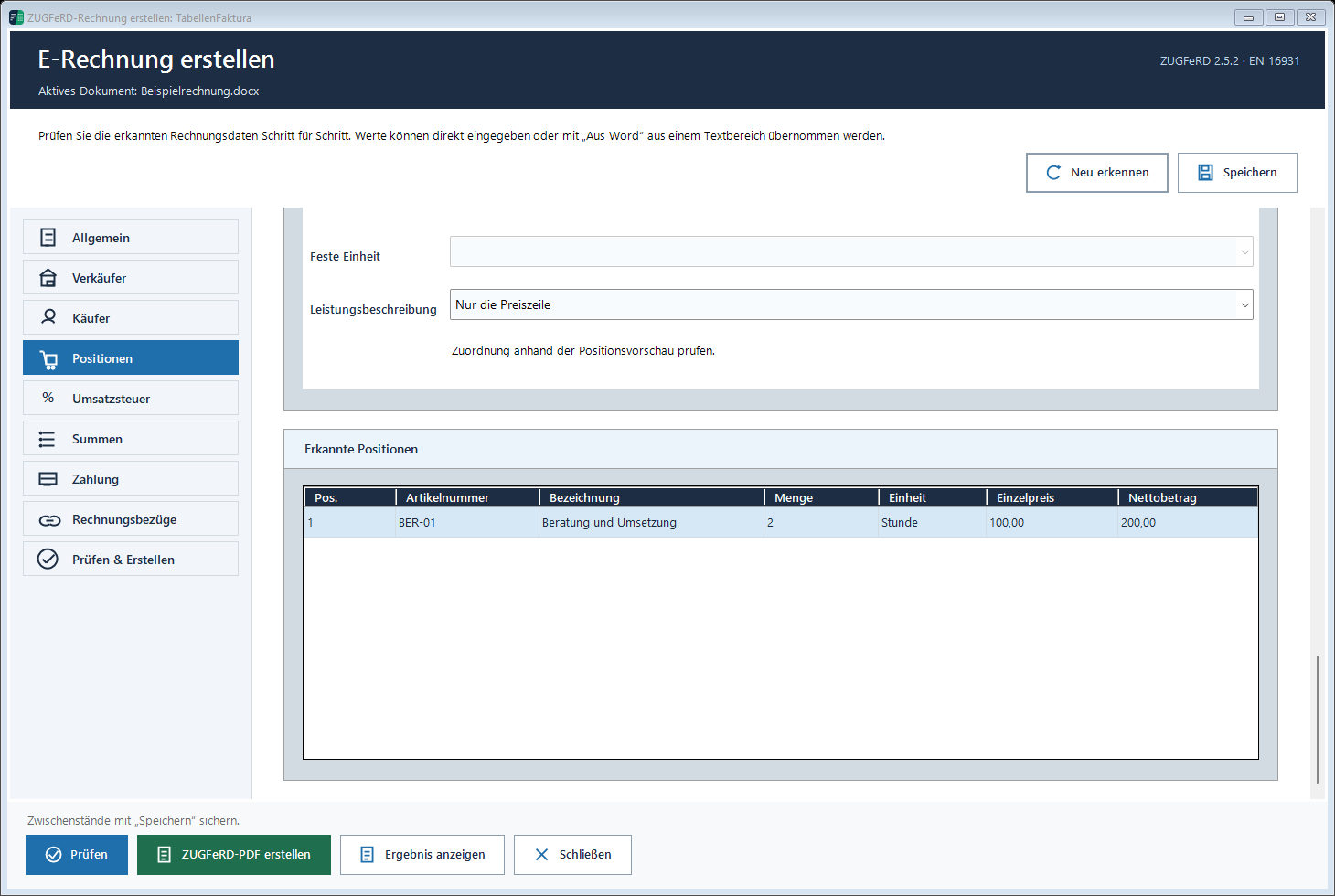
Positionen
Positionstabelle, Zeilenbereich, Spalten, Zusatzbeschreibungen, Einheiten und Textfortsetzungen. Unter Erkannte Positionen stehen die elektronisch übernommenen Leistungen. Diese Liste ist für Vollständigkeit und Betrag maßgeblich und muss zum Druckbild passen.
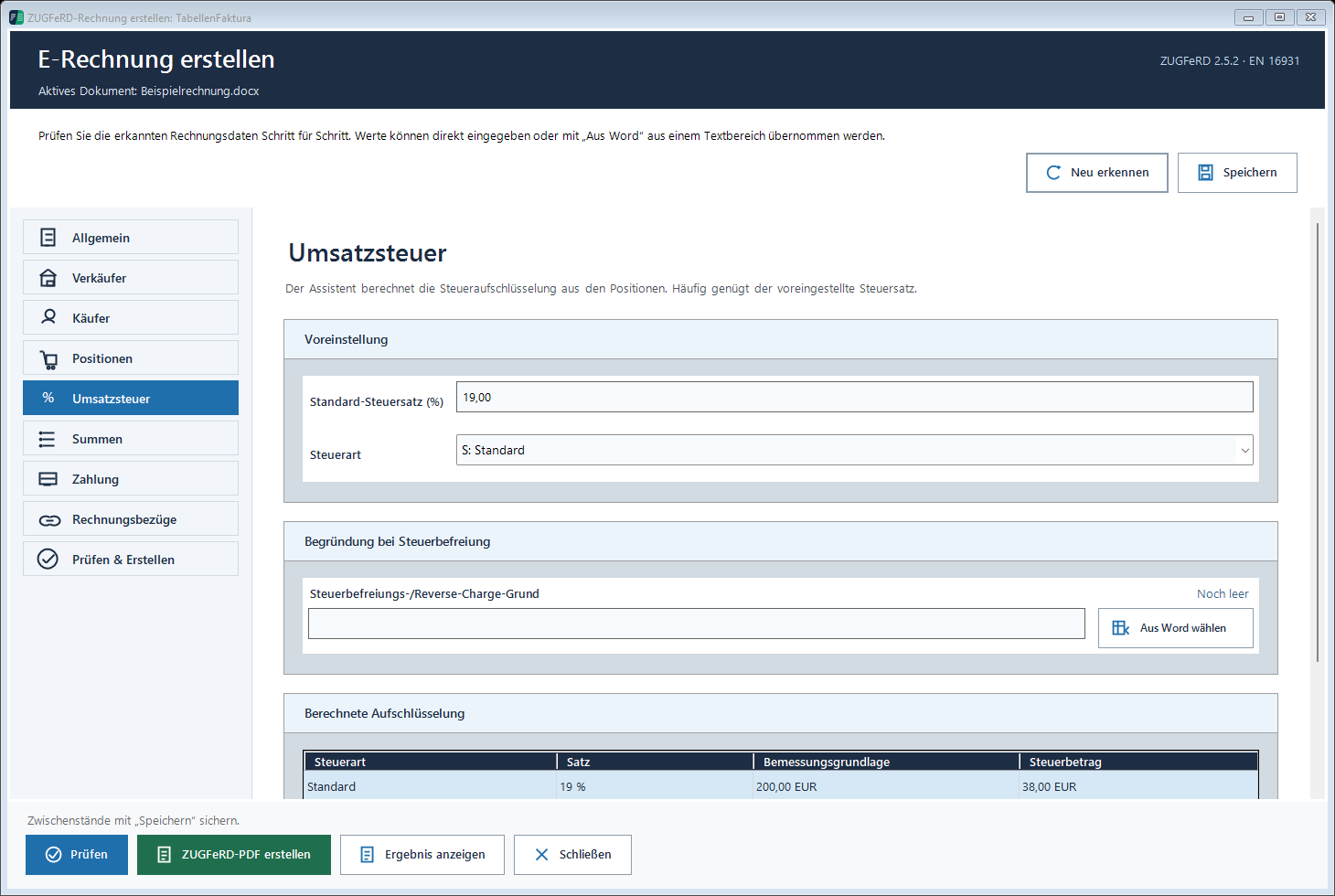
Umsatzsteuer
Steuersatz, Steuerkategorie und erforderliche Befreiungsgründe. Positionsangaben können von einer allgemeinen Vorgabe abweichen. Die Steueraufschlüsselung muss zu den im Dokument ausgewiesenen Beträgen passen. 0 % allein benennt keinen Steuerbefreiungsgrund.
Summen
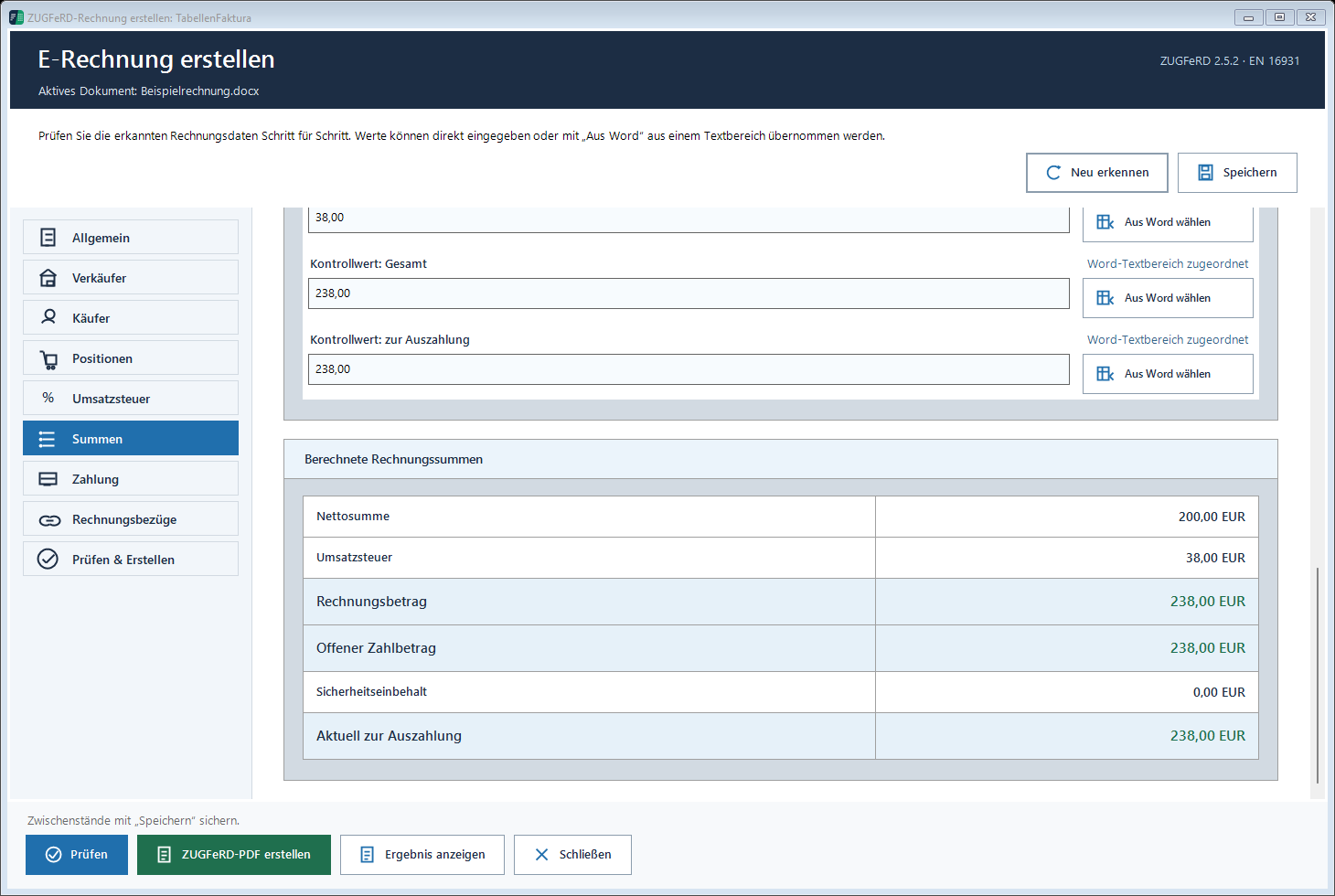
Die Anwendung berechnet Netto, Steuer und Rechnungsbetrag aus den Positionen. Nachlässe, Zuschläge, bereits gezahlte Beträge und Sicherheitseinbehalt werden zusätzlich berücksichtigt. Vorhandene Word-Summen als Kontrollwerte zuordnen.
- Rechnungsbetrag
- Gesamtbetrag einschließlich Steuer und berücksichtigter Nachlässe bzw. Zuschläge.
- Offener Zahlbetrag
- Rechnungsbetrag abzüglich bereits erhaltener anzurechnender Zahlungen.
- Aktuell zur Auszahlung
- Offener Zahlbetrag abzüglich eines Sicherheitseinbehalts.
Über Einzelbeträge können mehrere Quellen mit Steuerangaben und Bezügen erfasst werden. Dieselbe Zahlung oder derselbe Nachlass darf nicht zusätzlich an anderer Stelle erneut eingehen.
Zahlung und Zahlungs-QR
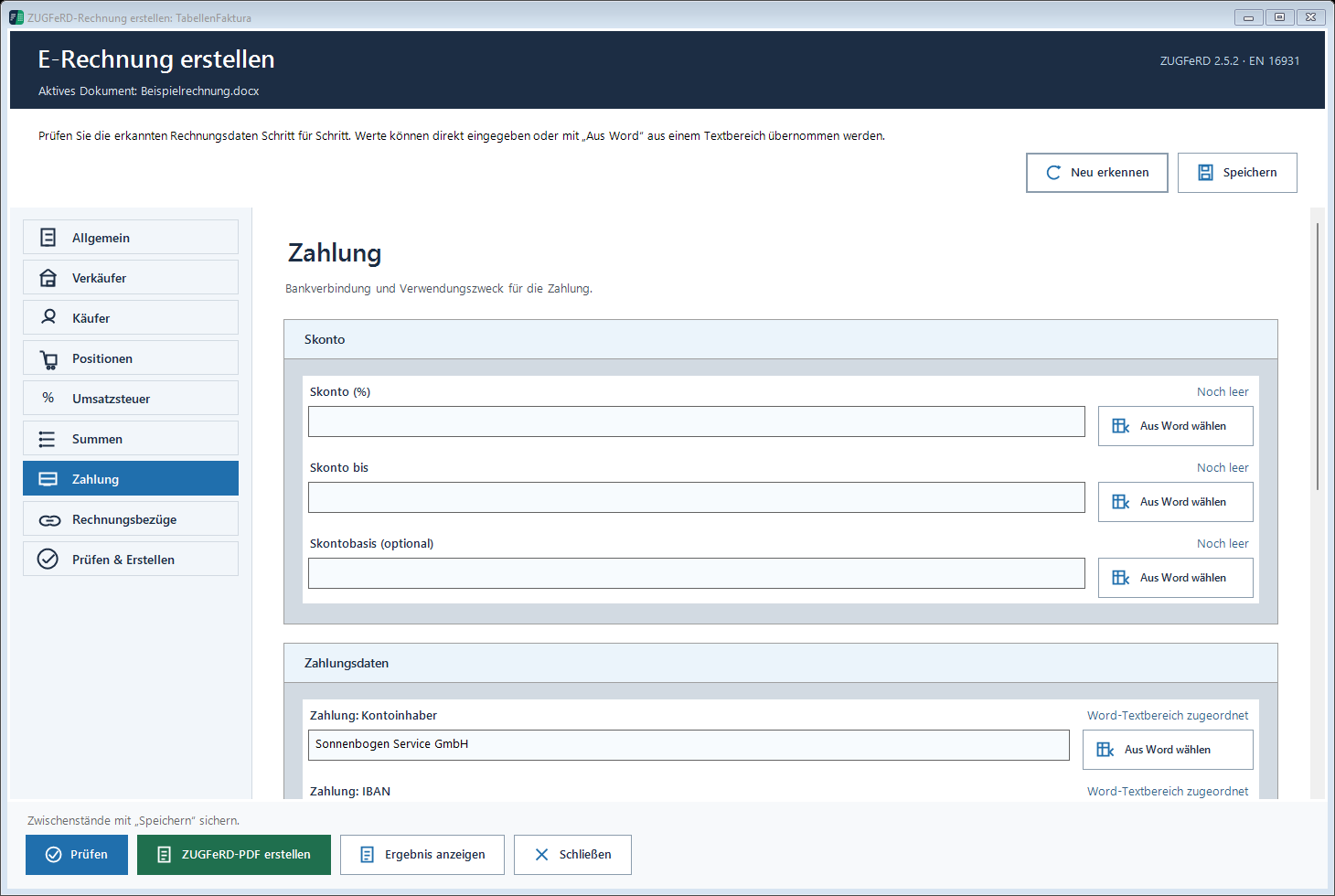
Kontoinhaber, IBAN, BIC, Zahlungsreferenz und Zahlungsbedingungen. Vereinbartes Skonto mit Prozentsatz, Frist und gegebenenfalls besonderer Basis erfassen. Skonto ist kein bereits erhaltener Zahlungseingang.
Für den optionalen Zahlungs-QR einen geeigneten Einfügepunkt im Word-Dokument wählen und Größe sowie Druckplatz prüfen. Der Code wird für den PDF-Export eingefügt und danach aus der bearbeitbaren Rechnung entfernt. Die fertige PDF kontrollieren. Der Code ist ein Überweisungsangebot und keine Zahlungsbestätigung.
Rechnungsbezüge
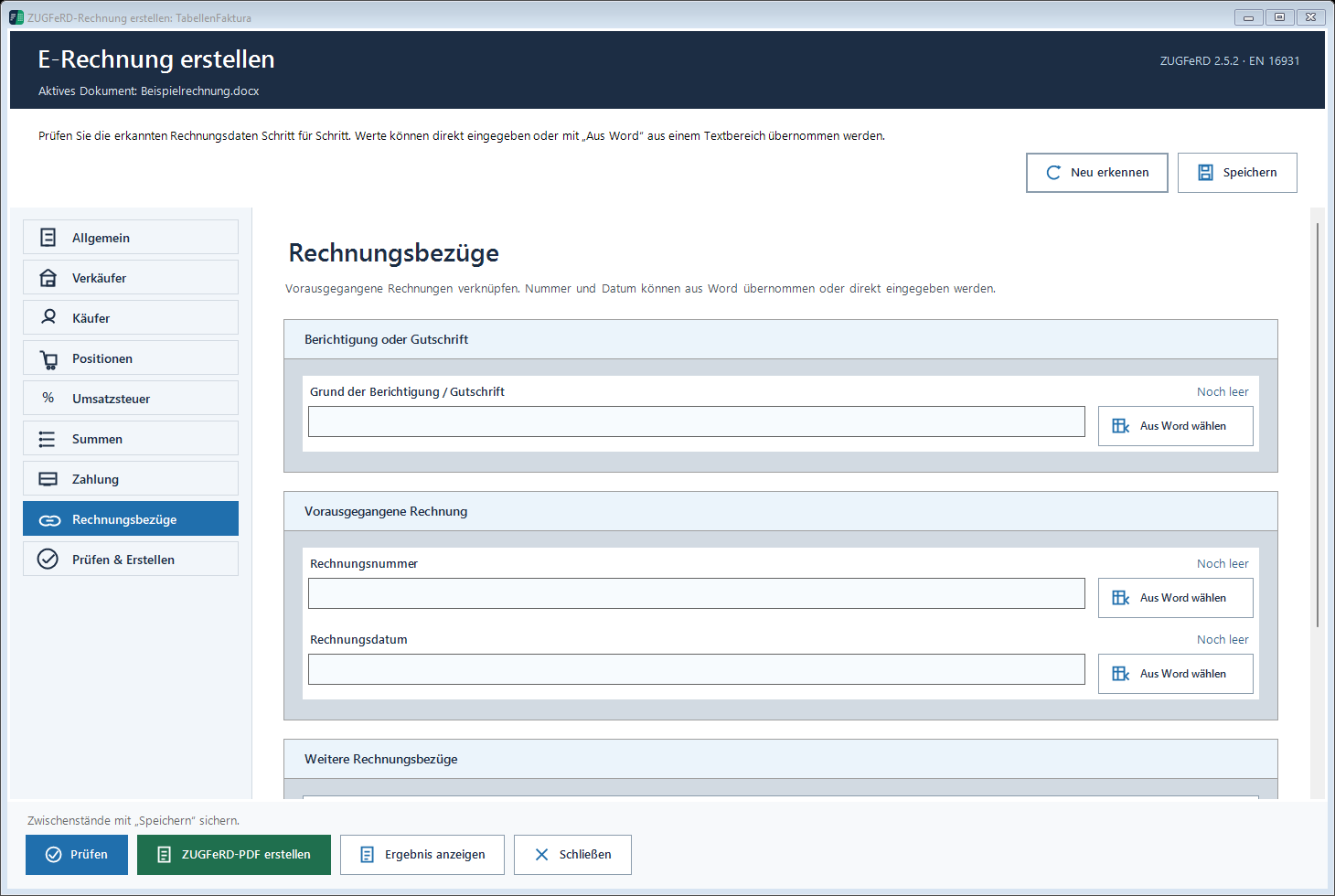
Die Nummer und das Datum einer vorausgegangenen Rechnung erfassen. Bei Schlussrechnungen gehören Zahlungsdetails mit den anzurechnenden Beträgen und Steueranteilen zusätzlich in die entsprechende Betragsaufstellung. Ein Rechnungsbezug allein verrechnet keinen Betrag.
Prüfen & Erstellen
Prüfen zeigt fehlende Angaben und Abweichungen. Hinweise anklicken, Ursachen berichtigen und erneut prüfen. Speichern sichert Einstellungen und Zuordnungen. Es ersetzt nicht das Erstellen der endgültigen Rechnung. Neu erkennen ermittelt Daten erneut, die danach wieder kontrolliert werden müssen.
Über ZUGFeRD-PDF erstellen oder die entsprechende XRechnung-Aktion die Datei erzeugen. Danach das Ergebnis und die Angaben im Word-Dokument vergleichen. Ergebnis anzeigen öffnet das vorhandene Ergebnis.