

TabellenFaktura für Word · Handbuch
Journal, Kunden und Word-Sicherungen
Rechnungsnummern, Kunden und endgültige Rechnungsdateien für die Word-Anwendung verwalten und vollständig sichern.
Was ist das Word-Journal?
Das Rechnungsjournal zeigt die Nummernvergabe und endgültigen Rechnungen der Word-Anwendung über mehrere Dokumente hinweg. Es liegt außerhalb der einzelnen Rechnung. Auch wenn pro Kunde eine andere DOCX-Datei verwendet wird, bleiben die Vorgänge in derselben Word-Verwaltung sichtbar.
E-Rechnung → Rechnungsverwaltung → Journal öffnen aufrufen. Eine reservierte Nummer ist noch keine endgültige Datei. Ein finalisierter Eintrag bedeutet nicht automatisch versendet oder bezahlt. Das Journal ersetzt weder Kontoauszug noch Mailpostausgang.
| Aktion oder Zustand | Bedeutung |
|---|---|
| Nummer reserviert | Für den Vorgang vorgemerkte Nummer. Die Rechnung ist noch nicht fertiggestellt. |
| Finalisiert | Endgültige Rechnungsdatei erstellt und erfasst. |
| Abgebrochen | Ein nicht abgeschlossener Vorgang wurde kontrolliert beendet. Die Nummer nicht einfach erneut verwenden. |
| Datei öffnen | Die zum Vorgang gehörende endgültige Datei anzeigen. |
| Integrität prüfen | Kontrollieren, ob die archivierte Datei noch der erfassten Originaldatei entspricht. |
| Aktualisieren | Die Übersicht neu laden. |
Nummernkreis und Archiv einrichten
- Rechnungsverwaltung → Einstellungen öffnen.
- Präfix, Ziffernzahl und Startwert passend zum bestehenden Nummernsystem festlegen.
- Bei Jahresplatzhaltern die Vorschau prüfen, etwa
RE-{JJJJ}-mit vier laufenden Ziffern. - Einen dauerhaft erreichbaren Archivordner auswählen und speichern.
- Vor der ersten echten Vergabe sicherstellen, dass die Nummer nicht bereits anderweitig verwendet wurde.
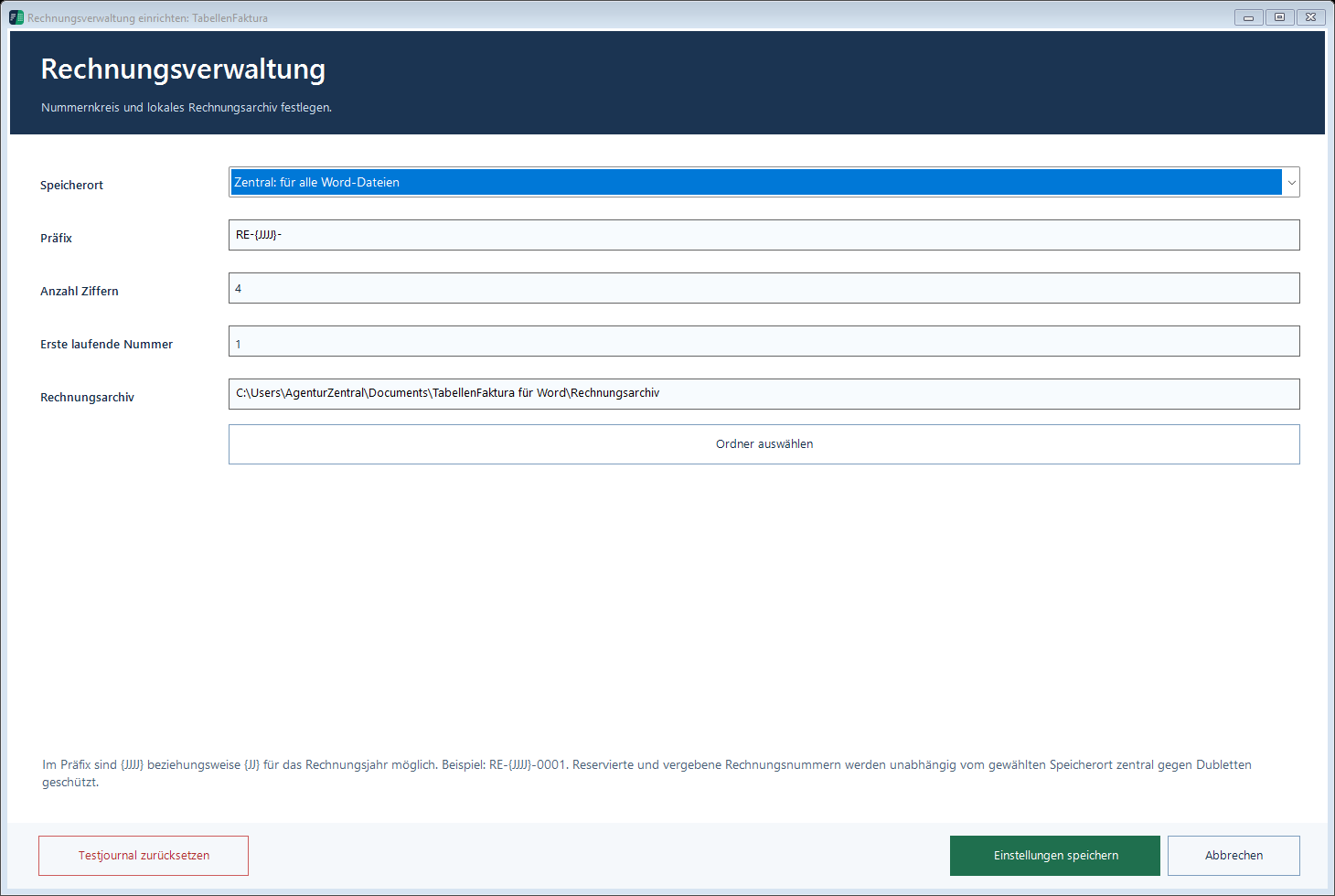
Eine neue Dokumentkopie setzt die zentrale Nummernhistorie nicht zurück. Mehrere unabhängige PCs teilen keine automatische Nummernsperre. Ein Testjournal nur bei reinen Testdaten zurücksetzen, niemals zur Entfernung echter Rechnungsnachweise.
Kunden pflegen und in Word übernehmen
- Kunden → Kunden verwalten öffnen.
- Name, Anschrift, Land und E-Mail sowie benötigte Steuer-, Referenz- und Zahlungsangaben erfassen.
- Vor dem Speichern auf Dubletten achten.
- Für eine neue Rechnung Kunde einfügen verwenden.
- Die in die zugeordneten Word-Felder geschriebenen Daten kontrollieren.
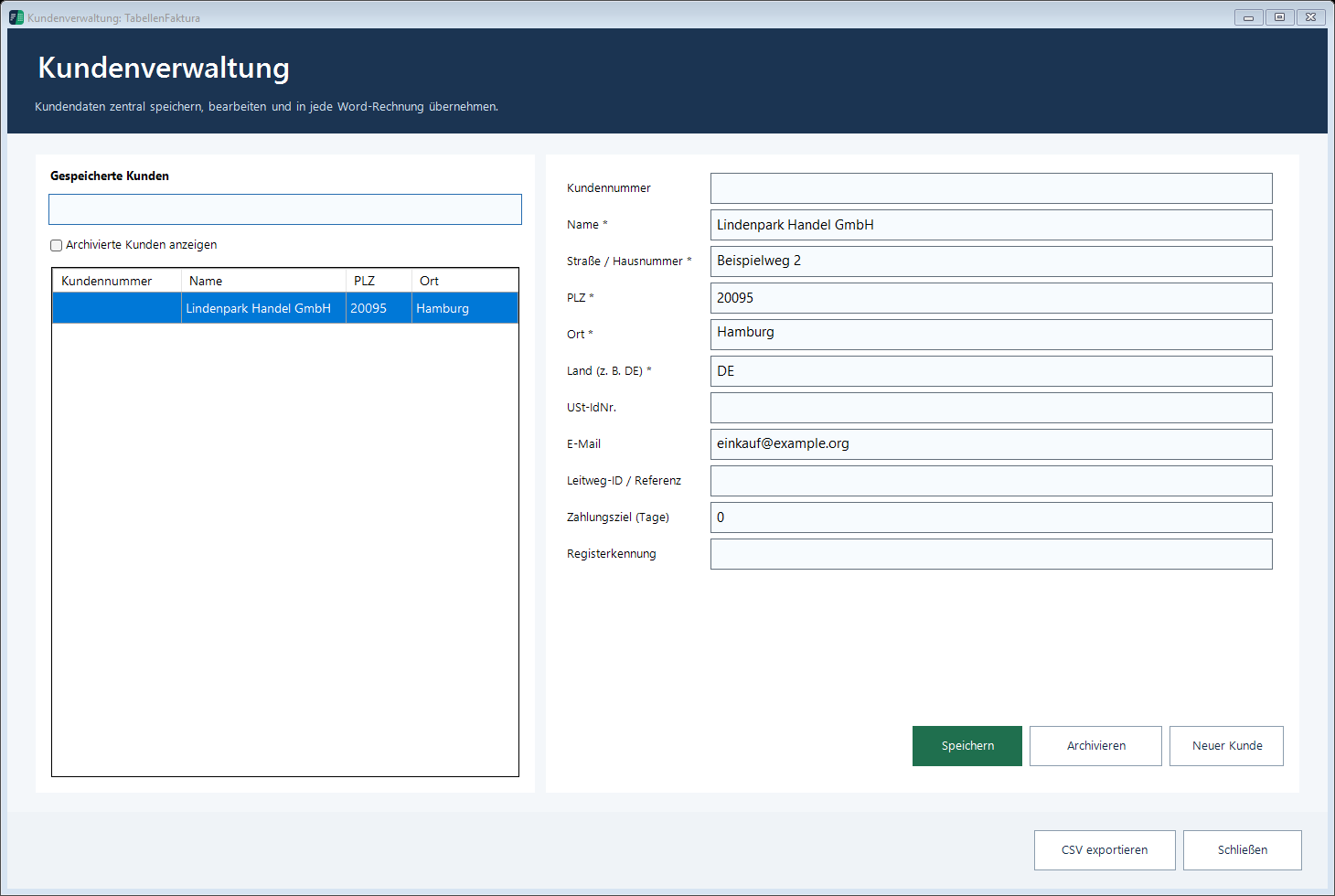
Aus Rechnung übernehmen nutzt vorhandene Käuferdaten als Ausgangspunkt. CSV exportieren gibt die angezeigte Kundenliste für die weitere Verwendung aus. Der CSV-Export ersetzt keine vollständige Sicherung. Archivierte Kunden bleiben bei Bedarf auffindbar. Eine spätere Stammdatenänderung schreibt keine bereits erstellte Rechnung um.
Eine vollständige Word-Sicherung erstellen
- Rechnungsverwaltung → Daten sichern wählen.
- Für eine vollständige Sicherung die verfügbaren endgültigen Rechnungsdateien einschließen.
- Die Datei mit der Endung .tfwbackup an einem geeigneten Sicherungsort speichern.
- Den Abschlussbericht auf fehlende oder nicht erreichbare Rechnungsdateien prüfen.
Eine kompakte Sicherung enthält die Verwaltung mit Journal, Kunden und Einstellungen, aber keine vollständige Sammlung der Rechnungsdateien. Auch eine vollständige Sicherung kann nur noch auffindbare Dateien aufnehmen.
Rechnungsvorlagen, DOCX-/DOCM-Dateien und darin gespeicherte Zuordnungen gehören separat in die Datensicherung. Outlook-Konten und Signaturen werden durch die Word-Sicherung nicht neu eingerichtet.
Regelmäßig sowie vor Updates, einer Wiederherstellung und einem PC-Wechsel sichern. Eine zusätzliche Kopie außerhalb des Rechnungs-PCs aufbewahren.
Eine Word-Sicherung wiederherstellen
- Den aktuellen Datenstand zuerst sichern.
- Sicherung wiederherstellen öffnen und die gewünschte
.tfwbackup-Datei wählen. - Prüfergebnis, enthaltene Daten und Zeitpunkt kontrollieren.
- Die beabsichtigte Wiederherstellung bestätigen. Sie ersetzt den vorhandenen Verwaltungsstand und führt nicht zwei Journale zusammen.
- Kunden, Journal, nächste Nummer und Originaldateien prüfen. Word-Dokumente separat wieder bereitstellen.
Excel-Sicherungen mit .tfbackup gehören zur Excel-Anwendung. Ein Zurückspielen einer alten Sicherung darf nicht zu erneut vergebenen echten Rechnungsnummern führen. Auf einem neuen PC zusätzlich die Lizenzbindung klären.