

TabellenFaktura für Word · Handbuch
Word-Anwendung herunterladen und installieren
Der signierte Windows-Installer ergänzt Word um den Reiter „E-Rechnung“. TabellenFaktura für Excel wird dafür nicht benötigt.
1. Voraussetzungen prüfen
- Microsoft Word als Windows-Desktop-Anwendung. Word im Browser und Word für macOS sind keine Installationsziele dieses Add-ins.
- Die zum Word-Produkt gehörende signierte Windows-EXE und eine Word-Lizenz.
- .NET Framework 4.8. Für die eingebettete PDF-Vorschau wird Microsoft Edge WebView2 verwendet.
- Eine Internetverbindung für die erste Freischaltung, Lizenzprüfungen und Downloads.
- Klassisches Outlook für Windows, wenn E-Mail-Entwürfe automatisch vorbereitet werden sollen.
Die Word-Anwendung benötigt keine Excel-Installation. Maßgeblich sind die Systemangaben der bereitgestellten Word-Installationsdatei. Die Word-Bitness steht unter Datei → Konto → Info zu Word.
2. Den richtigen Installer herunterladen
- Den zur Word-Lizenz bereitgestellten Download öffnen. Im Dateinamen muss
TabellenFaktura-Word-…-x64.exestehen. - Den Herausgeber prüfen: Agentur Zentral GmbH.
- Alle offenen Word-Dokumente regulär speichern und Word schließen. Weitere Word-Fenster berücksichtigen.
- Die EXE starten und die Lizenzbedingungen sowie das Installationsziel prüfen.
- Die Installation abschließen und Word erneut öffnen.
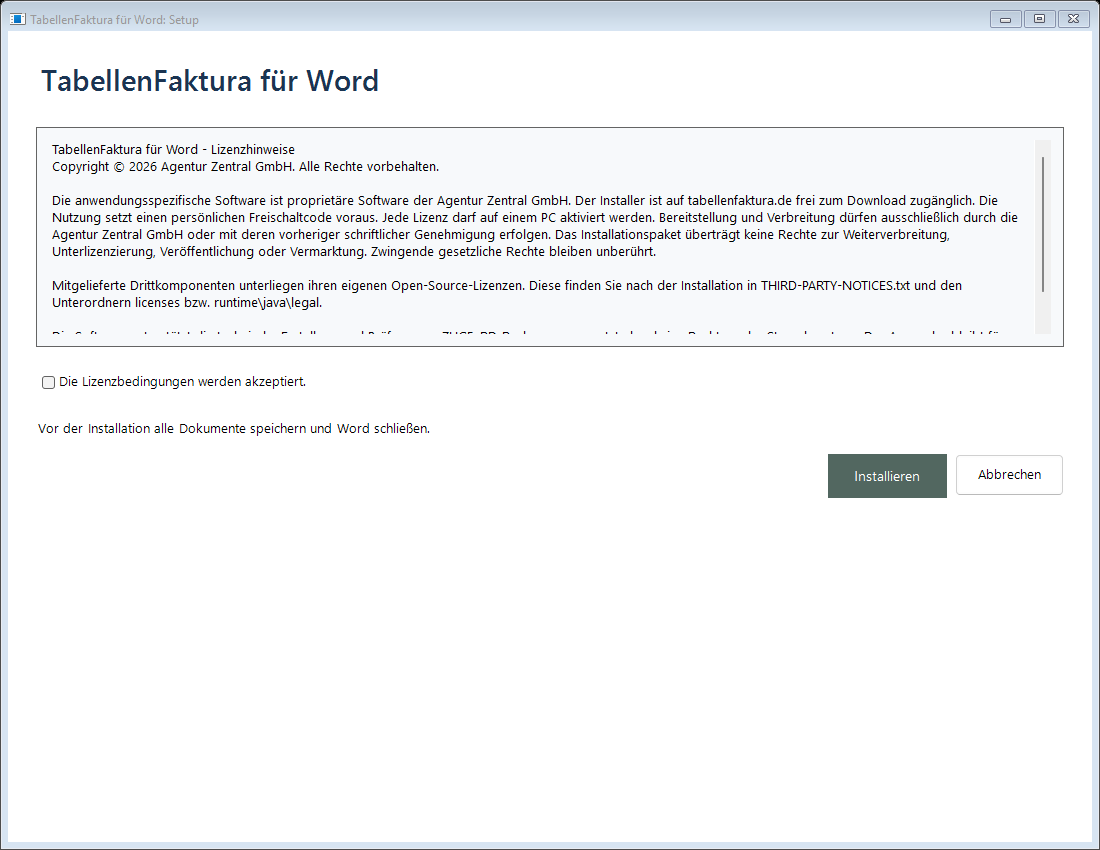
Ein Excel-Installer installiert nicht das Word-Add-in. Ein weitergegebener persönlicher Downloadlink ersetzt keine eigene Word-Lizenz. Falls der passende Download fehlt, die bereitgestellten Lizenzunterlagen prüfen oder das Hilfe-Center verwenden.
3. Download- und Windows-Warnungen prüfen
Bei wenig verbreiteten Installationsdateien kann SmartScreen eine Bekanntheitswarnung anzeigen. Vor dem Fortsetzen im Explorer Eigenschaften → Digitale Signaturen → Details öffnen. Windows muss eine gültige Signatur von Agentur Zentral GmbH bestätigen. Auch die Herkunft von www.tabellenfaktura.de prüfen.
Handelt es sich ausschließlich um eine Reputationswarnung und stimmen Herkunft und Signatur, kann Windows Weitere Informationen → Trotzdem ausführen anbieten. Bei einer konkreten Schadsoftwaremeldung, ungültiger Signatur oder abweichendem Herausgeber stoppen und die Meldung prüfen lassen. Unternehmensrichtlinien mit der IT klären. Sicherheitsprogramme und Makroschutz müssen für die Installation nicht pauschal deaktiviert werden.
4. Den ersten Start abschließen
In Word den Reiter E-Rechnung öffnen. Beim Aufruf einer geschützten Funktion gegebenenfalls die Word-Lizenz freischalten. Danach unter Hilfe → Einrichtung die geführte Einrichtung öffnen. Eine vorhandene Rechnungsvorlage oder ein neues Grunddokument verwenden.
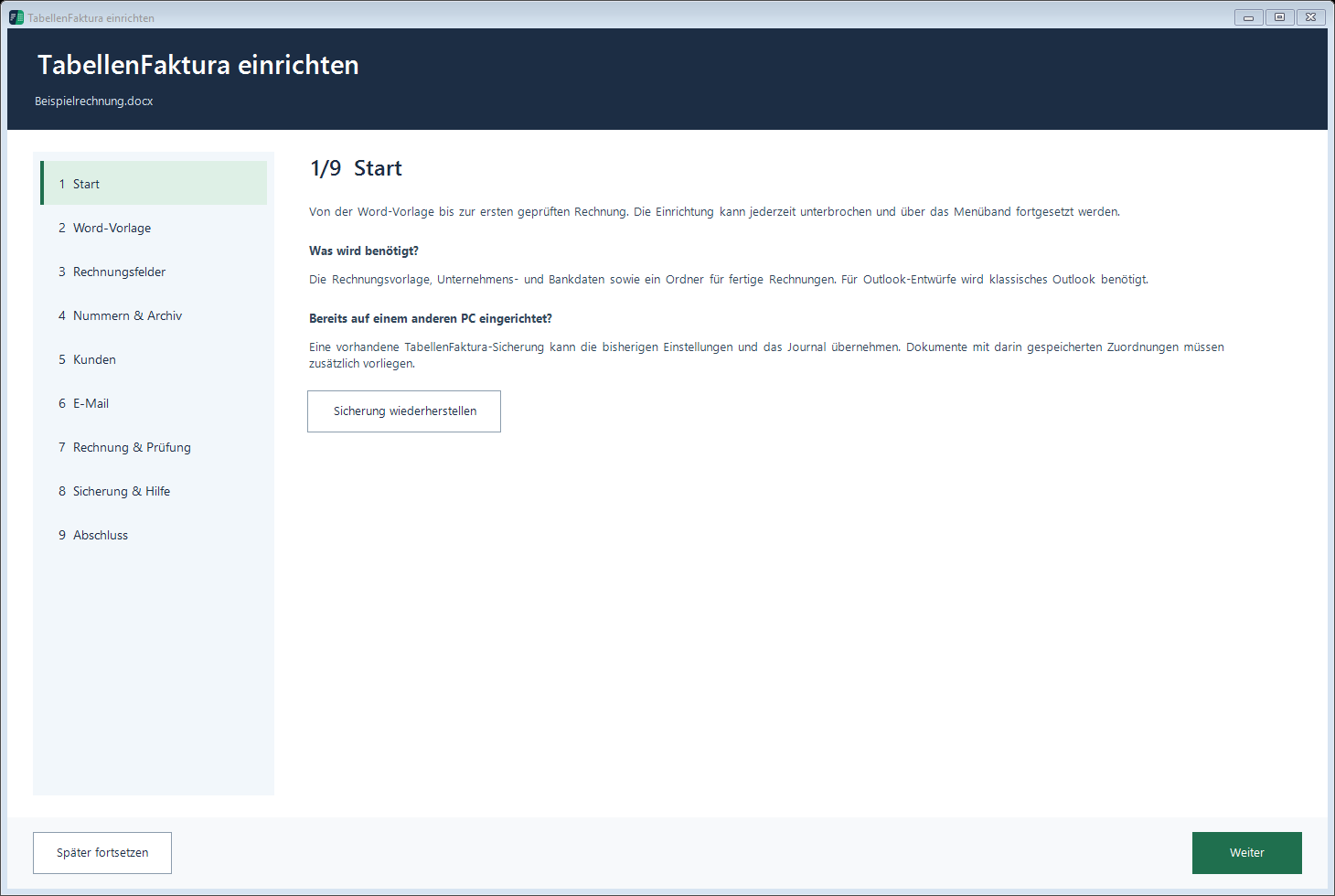
Der automatische Einstieg wird je Windows-Benutzer nicht bei jedem Start erneut eingeblendet. Ein Schließen oder Später fortsetzen bedeutet nicht, dass alle Schritte abgeschlossen sind. Die Einrichtung kann über das Menüband weitergeführt werden.
Fehlt der Reiter, unter Menüband fehlt weiterlesen.
Updates installieren und die Anwendung entfernen
Hilfe → Nach Updates suchen prüft Aktualisierungen für Word. Bei Speichern und aktualisieren offene Dokumente regulär speichern und Word schließen lassen. Ein abgebrochener Speichervorgang muss auch das Update abbrechen. Weitere Word-Instanzen nach dem Speichern schließen. Die Anwendung nicht während einer ungespeicherten Bearbeitung ersetzen.
Für eine Deinstallation Word schließen und Windows-Einstellungen → Apps → Installierte Apps → TabellenFaktura für Word verwenden. Vorher die Word-Verwaltung und Dokumente sichern. Die Deinstallation ist keine Datensicherung.