

TabellenFaktura für Word · Handbuch
Die erste Word-Rechnung erstellen und versenden
Eine eingerichtete Vorlage ausfüllen, die erkannten Angaben prüfen und daraus eine ZUGFeRD-PDF oder XRechnung erstellen.
1. Eine Rechnung in Word schreiben
- Eine Kopie der fertig zugeordneten Vorlage öffnen und unter einem neuen Dateinamen speichern.
- Käuferdaten eintragen oder über Kunden → Kunde einfügen übernehmen.
- Rechnungsdatum, Leistungsdatum oder Zeitraum sowie Fälligkeit ergänzen.
- Leistungen mit Menge, Einheit und Netto-Einzelpreis erfassen. Den Positionsbereich bei neuen Zeilen kontrollieren.
- Positionen, Steuer, Gesamtbetrag und Zahlbetrag im sichtbaren Dokument richtig berechnen.
Beispiel: zwei Beratungsstunden zu je 100,00 € netto ergeben 200,00 € netto. Bei 19 % Umsatzsteuer sind das 38,00 € Steuer und 238,00 € Rechnungsbetrag. Dieses Beispiel erläutert die Rechnung. Die Daten des tatsächlichen Geschäftsvorgangs sind maßgeblich.
2. Eine eindeutige Rechnungsnummer reservieren
Bei eingerichtetem Nummernkreis Rechnungsverwaltung → Neue Nummer wählen. Die Nummer wird reserviert und in das zugeordnete Feld geschrieben. Eine Nummer aus der kopierten Vorjahresrechnung nicht unverändert weiterverwenden.
Bei einem bestehenden eigenen Nummernsystem eine tatsächlich neue eindeutige Nummer einsetzen. Die endgültige Erstellung prüft gegen das Word-Journal. Unabhängige PCs benötigen eine abgestimmte Nummernvergabe.
3. Word-Felder und Änderungen prüfen
Berechnungs- und Datumsfelder in Word aktualisieren, etwa über Feld aktualisieren im Kontextmenü oder mit F9 für die betreffende Auswahl. Strg+A, F9 aktualisiert Felder im markierten Haupttext. Kopf- und Fußzeilen gegebenenfalls separat prüfen. Sichtbare eingetippte Zahlen sind keine automatisch berechneten Felder.
Unter Überprüfen alle nachverfolgten Änderungen fachlich prüfen und annehmen oder ablehnen. Das bloße Ausblenden der Markierungen oder Abschalten der Nachverfolgung entfernt bestehende Änderungen nicht. Die Erstellung wird bei offenen Änderungen gesperrt.
Anschließend Datei → Drucken öffnen, alle Seiten kontrollieren und das Word-Dokument speichern.
4. Die erkannten Rechnungsdaten prüfen
- Das richtige Word-Dokument aktivieren und E-Rechnung → ZUGFeRD-Rechnung erstellen wählen.
- Den Dateinamen im Kopf des Assistenten kontrollieren.
- Alle neun Bereiche durchgehen. Besonders Empfänger, Nummer, vollständige Positionsbeschreibungen, Steuer und Zahlbetrag vergleichen.
- Prüfen wählen, Hinweise öffnen und die tatsächliche Ursache berichtigen.
- Bei Änderungen bevorzugt das Word-Dokument berichtigen und danach die erkannten Werte erneut kontrollieren.
5. ZUGFeRD-PDF erstellen und kontrollieren
- ZUGFeRD-PDF erstellen wählen.
- Dateiname und Speicherort prüfen und speichern.
- Die Erstellung und technische Abschlussprüfung abwarten.
- In der Ergebnisansicht PDF und eingebettete Daten vergleichen: Empfänger, Nummer, Datum, Positionen, Steuer und offener Betrag.
- Bei mehreren Seiten die gesamte PDF kontrollieren, einschließlich Tabellenumbrüchen und Zahlungs-QR.
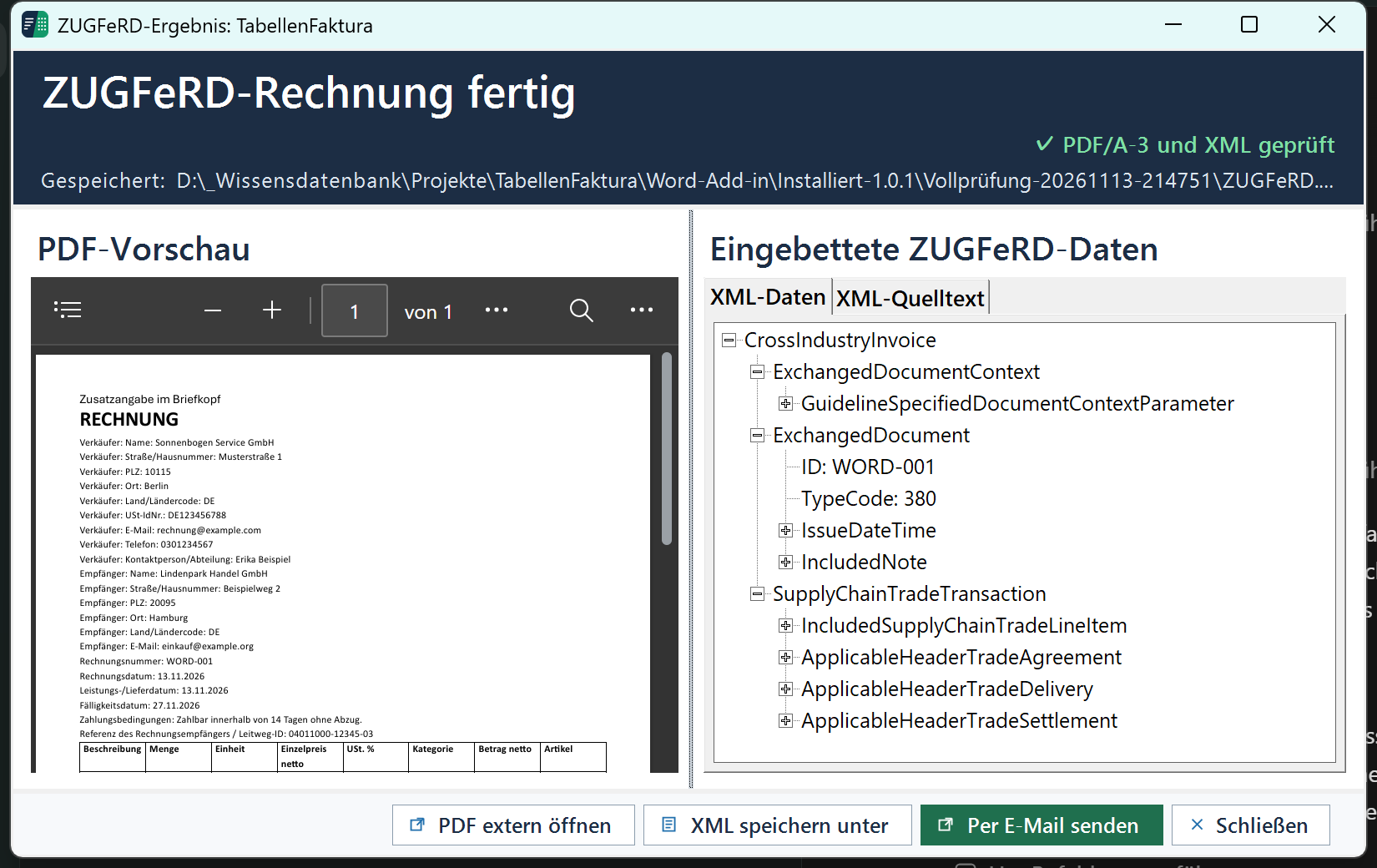
Die ZUGFeRD-PDF nicht erneut als gewöhnliche PDF drucken oder nachträglich bearbeiten. Dabei können Rechnungsdaten verloren gehen oder nicht mehr zum sichtbaren Dokument passen.
Für XRechnung den entsprechenden Menübandaufruf verwenden und die erzeugte XML nach erfolgreicher Prüfung über den mit dem Empfänger vereinbarten Weg übermitteln.
6. Den Versandentwurf prüfen und senden
- In der Ergebnisansicht Per E-Mail senden wählen.
- Empfänger, Absenderkonto, Betreff, Nachricht und Anlage kontrollieren.
- Den Entwurf in klassischem Outlook öffnen lassen.
- Dort nochmals die tatsächlich angehängte Rechnung und die Empfängeradresse prüfen.
- Erst danach in Outlook Senden wählen.
Ein Entwurf ist noch kein Versand. Den erfolgreichen Versand im Mailprogramm oder Rechnungsportal kontrollieren. Bei einem anderen Mailprogramm die fertige Datei manuell anhängen. Erforderliche Stundennachweise außerhalb von TabellenFaktura selbst zur E-Mail hinzufügen.
Im Journal den endgültigen Vorgang kontrollieren und die Word-Daten sichern.