

TabellenFaktura für Word · Handbuch
Word-Lizenz freischalten
TabellenFaktura für Word wird mit einer eigenen Word-Berechtigung freigeschaltet. Der Code wird in der Anwendung auf dem Rechnungs-PC aktiviert.
1. Die Word-Berechtigung prüfen
Für TabellenFaktura für Word ist eine eigene Word-Berechtigung erforderlich. Eine gewöhnliche Excel-Lizenz schaltet Word nicht automatisch frei. Entscheidend ist das freigegebene Produkt zur Lizenz, auch wenn ein individuell bereitgestellter Code bereits bekannt ist.
Den Word-Freischaltcode aus den zugehörigen Lizenzunterlagen bereithalten. Den vollständigen Code ohne zusätzliche Leerzeichen oder Zeilenumbrüche übernehmen. Persönliche Codes nicht in Vorlagen, Rechnungen oder öffentliche Screenshots eintragen.
2. In Word freischalten
- Word nach der Installation öffnen und den Reiter E-Rechnung wählen.
- Eine geschützte Funktion wie ZUGFeRD-Rechnung erstellen öffnen.
- Im Dialog TabellenFaktura freischalten den persönlichen Word-Code einfügen.
- Freischalten wählen und die Rückmeldung abwarten.
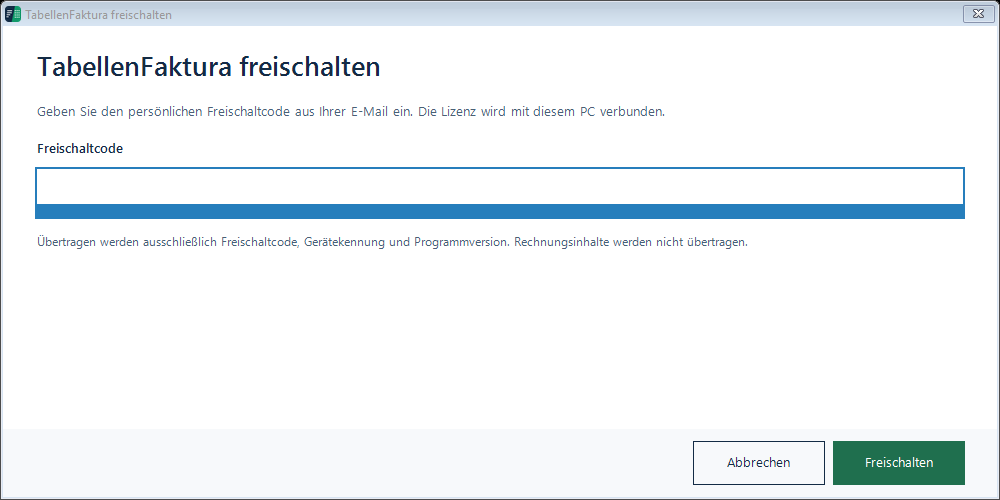
Die erste Aktivierung benötigt Internet. Die Lizenz wird an den PC gebunden. Für die Lizenzprüfung werden Code, Gerätekennung und Programmversion verwendet. Rechnungsinhalte sind dafür nicht erforderlich.
Testlaufzeit und vorübergehende Offline-Nutzung
Bei einer bereitgestellten 30-Tage-Testlizenz beginnt die Laufzeit mit der ersten erfolgreichen Aktivierung. Die in den Lizenzunterlagen bestätigte Laufzeit ist maßgeblich. Ein erneutes Installieren startet keinen neuen Test.
Nach erfolgreicher Online-Prüfung ist bei einer vorübergehend fehlenden Verbindung eine Nutzung von höchstens drei Tagen vorgesehen. Diese Frist verlängert nicht das bestätigte Lizenzende. Eine erstmalige Aktivierung ohne Internet ist nicht möglich. Ablauf- und Sperrmeldungen beachten.
PC wechseln oder Windows neu einrichten
- Die Word-Verwaltung vollständig sichern und die Word-Vorlagen sowie Rechnungsdokumente zusätzlich kopieren.
- Die bestehende Gerätebindung über den für die Lizenz vorgesehenen Weg klären, bei Bedarf über das Hilfe-Center.
- Die Word-Anwendung auf dem neuen PC installieren und dort die Word-Lizenz aktivieren.
- Word-Sicherung und Dokumente wiederherstellen. Danach Nummernkreis, Kunden, Archiv und E-Mail-Einstellungen prüfen.
Ein Backup ersetzt keine Lizenzfreigabe und überträgt keine Outlook-Konten. Bei einer Meldung zu einem anderen PC nicht wiederholt neue Codes ausprobieren, sondern die Gerätebindung klären.