
TabellenFaktura · Handbuch
Die Excel-Mappe einrichten
Eine Zuordnung legt fest, aus welchen Zellen TabellenFaktura die Rechnungsdaten liest. Das Aussehen der Rechnung bleibt in Excel.
1. Mit einer Arbeitskopie beginnen
Entweder die Musterrechnung herunterladen oder eine Kopie der vorhandenen Rechnungsvorlage verwenden. Die mitgelieferte Musterrechnung enthält ausschließlich Beispielangaben; diese vor einer echten Rechnung vollständig ersetzen.
- Die Mappe lokal speichern, in Excel öffnen und das Rechnungsblatt aktivieren.
- Verkäuferdaten, Anschrift, Steuerangaben, Bankverbindung und die später veränderlichen Käuferdaten vorbereiten.
- Formeln für Positionen, Netto, Umsatzsteuer und Gesamtbetrag kontrollieren.
- Unter Datei → Drucken prüfen, welche Seiten Excel ausgeben wird.
Eine Vorlage ohne Makros kann als .xlsx gespeichert werden. Vorhandene Makros benötigen ein geeignetes Format wie .xlsm; dazu steht mehr im Kapitel Makros.
2. Felder zuordnen
- E-Rechnung → Eigene Excel-Vorlage → Excel-Vorlage vorbereiten öffnen.
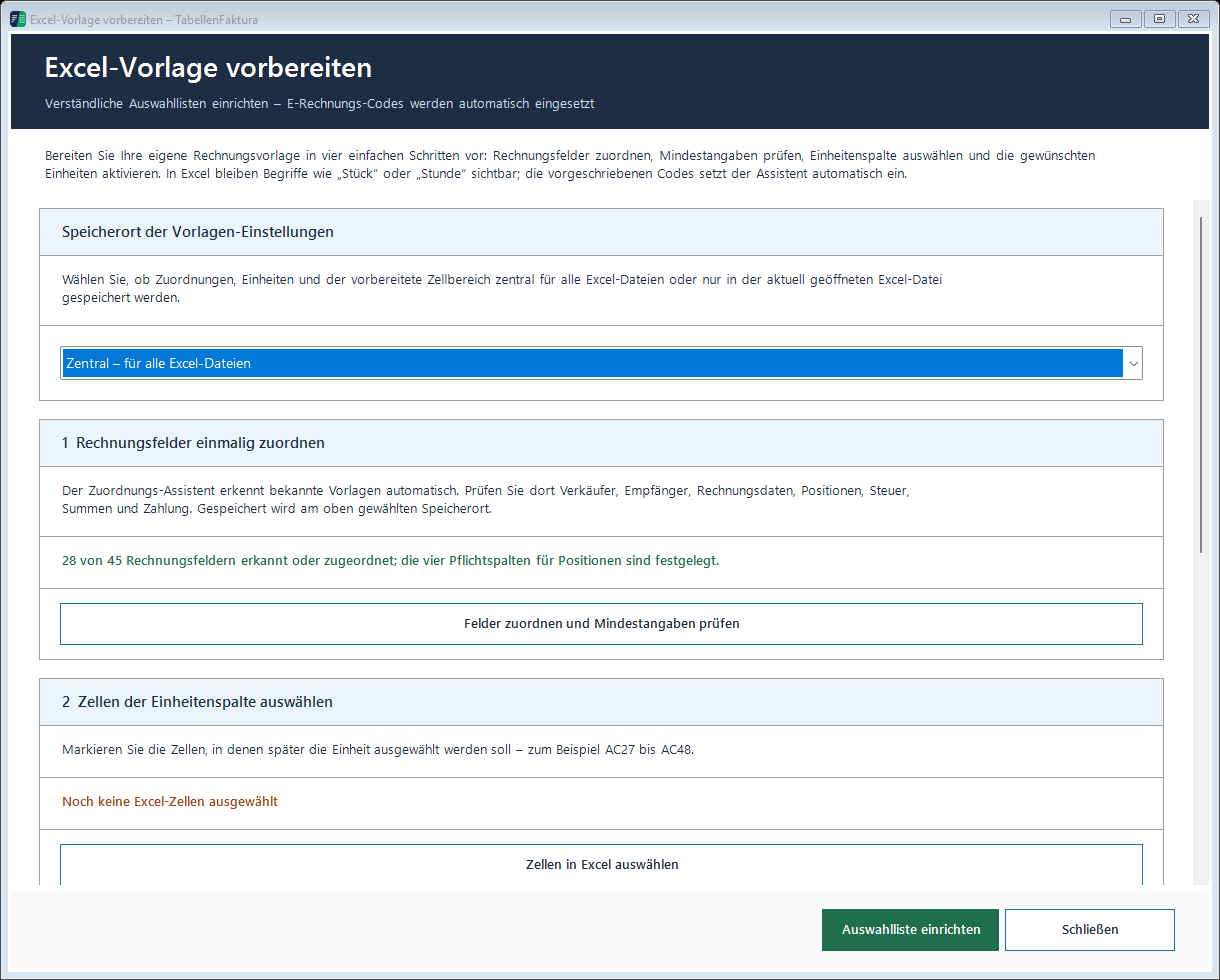
- Den Speicherort bewusst wählen: Zentral – für alle Excel-Dateien eignet sich für ein einheitliches Layout auf diesem PC. Nur in dieser Excel-Datei hält die Einstellungen bei der jeweiligen Mappe und ist für abweichende Vorlagen sinnvoll.
- Felder zuordnen und Mindestangaben prüfen öffnen.
- Die Bereiche Allgemein, Verkäufer, Käufer, Positionen, Umsatzsteuer, Summen, Zahlung und bei Bedarf Rechnungsbezüge durcharbeiten.
Eine Zelle über „Aus Excel wählen“ verbinden
- Beim passenden Feld Aus Excel wählen anklicken.
- In der Excel-Mappe die Zelle mit dem tatsächlichen Wert wählen und die Auswahl bestätigen. Für die Rechnungsnummer beispielsweise die Nummer selbst wählen, nicht die Überschrift „Rechnungsnummer“.
- Im Assistenten den übernommenen Wert und den angezeigten Zellbezug kontrollieren.
- Den Vorgang für alle benötigten Felder wiederholen.
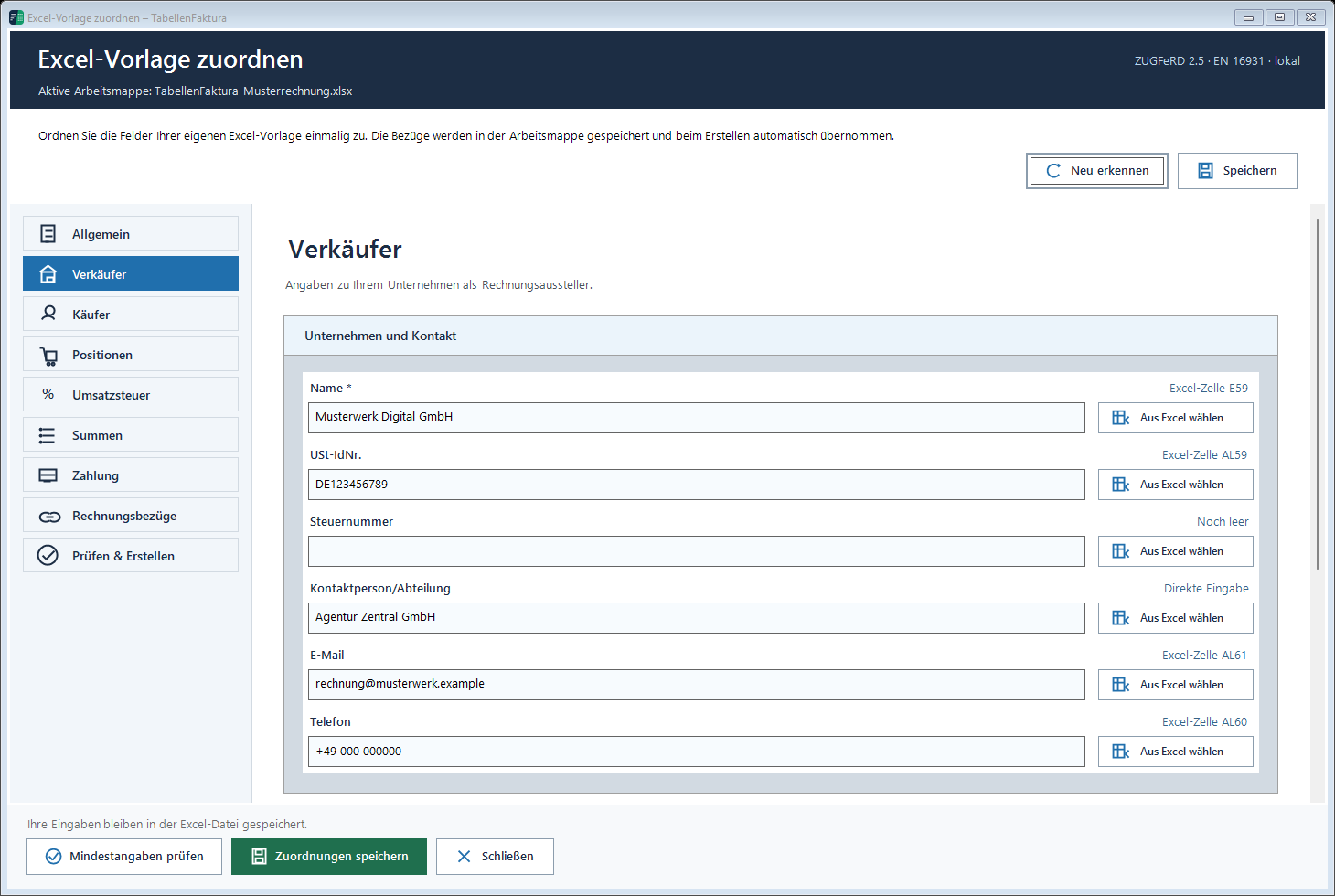
Direkte Eingabe eignet sich für bewusst festgelegte, gleichbleibende Werte. Solche Eingaben ändern nicht automatisch die sichtbaren Excel-Zellen oder das Drucklayout. Für wechselnde Werte wie Käufer, Datum und Betrag sind Zellzuordnungen die bessere Grundlage. Bei Änderungen müssen PDF-Ansicht und strukturierte Daten übereinstimmen.
Angaben in Logos, Bildern sowie Druckkopf und Druckfuß werden nicht allein deshalb als Rechnungsfelder gelesen. Diese Angaben zusätzlich in Zellen bereitstellen oder gezielt im Assistenten erfassen. Bei verbundenen Zellen die linke obere Zelle des Verbunds zuordnen.
3. Positionsbereich und Spalten festlegen
Unter Positionen werden zunächst die erste und letzte Positionszeile festgelegt. Alternativ kann ein Bereich oder ein benannter Bereich angegeben werden. Anschließend werden die Spalten zugeordnet:
| Information | Was zugeordnet wird |
|---|---|
| Artikelbezeichnung | Die Spalte mit der vollständigen Leistungs- oder Artikelbeschreibung. |
| Menge | Die tatsächliche Anzahl, Dauer oder Menge. |
| Einheit | Zum Beispiel Stück, Stunde, Meter oder Pauschale. |
| Nettopreis je Einheit | Der Einzelpreis ohne Umsatzsteuer, nicht der Gesamtbetrag der Zeile. |
| MwSt.-Satz / Steuerkategorie | Optional je Position, besonders für gemischte Steuersätze. |
| Artikelnummer | Optional die eigene Artikelkennung. |
| Gesamtpreis zur Prüfung | Optional der in Excel berechnete Netto-Zeilenbetrag zur Gegenkontrolle. |
Hier sind Spaltenbuchstaben gemeint, etwa H oder AI, keine Rechnungswerte. Spalte aus Excel wählen übernimmt die Spalte durch Auswahl einer passenden Zelle. In Erkannte Positionen prüfen, ob alle Leistungen und die richtigen Mengen und Preise erscheinen.
Die automatische Erkennung ist ein Vorschlag. Nach Einfügen neuer Zeilen oder bei fremden Layouts den Bereich erneut prüfen. Mehrere Druckseiten und getrennte Positionsblöcke werden gesondert beschrieben.
4. Einheiten-Auswahlliste einrichten
- Zur Vorlagenvorbereitung zurückkehren und Zellen in Excel auswählen wählen.
- Nur die vorgesehenen Eingabezellen der Einheitenspalte markieren, zum Beispiel
AC27:AC48. - Die tatsächlich benötigten Einheiten aktivieren, etwa Stück, Stunde und Pauschale.
- Auswahlliste einrichten wählen.
In Excel stehen verständliche Begriffe zur Auswahl; TabellenFaktura setzt dafür die passenden E-Rechnungscodes ein. Einheiten nicht weglassen: Auch eine pauschale Leistung benötigt eine Einheit.
5. Mindestangaben prüfen und Vorlage speichern
Mindestangaben prüfen zeigt fehlende Zuordnungen. Hinweise anklicken und die betroffenen Felder ergänzen. Danach Zuordnungen speichern und anschließend auch die Excel-Datei speichern. Eine Vorlage darf noch Platzhalter enthalten; für eine endgültige Rechnung müssen echte, vollständige Angaben eingetragen sein.
Die eingerichtete Mappe als Ausgangsvorlage aufbewahren. Für jede neue Rechnung eine Arbeitskopie anlegen. Zuordnungen, die nur in der Mappe gespeichert wurden, bleiben bei einer vollständigen Dateikopie erhalten; ein bloßes Kopieren einzelner Zellen ersetzt das nicht.
6. E-Mail-Konto und Nachricht vorbereiten
- Klassisches Outlook mit dem vorgesehenen E-Mail-Konto einrichten und einmal regulär öffnen.
- E-Rechnung → E-Mail → E-Mail-Einstellungen wählen.
- Die Speicherung zentral oder nur für die aktuelle Excel-Datei festlegen.
- Das gewünschte E-Mail-Konto auswählen; bei Bedarf Konten neu laden verwenden.
- E-Mail-Format wählen: Outlook-Standardformat, HTML oder Nur Text.
- Die passende Outlook-Signatur automatisch wählen lassen, eine vorhandene Signatur gezielt auswählen oder Keine Signatur festlegen.
- Betreff und Nachrichtentext bearbeiten, die Vorschau kontrollieren und Einstellungen speichern wählen.
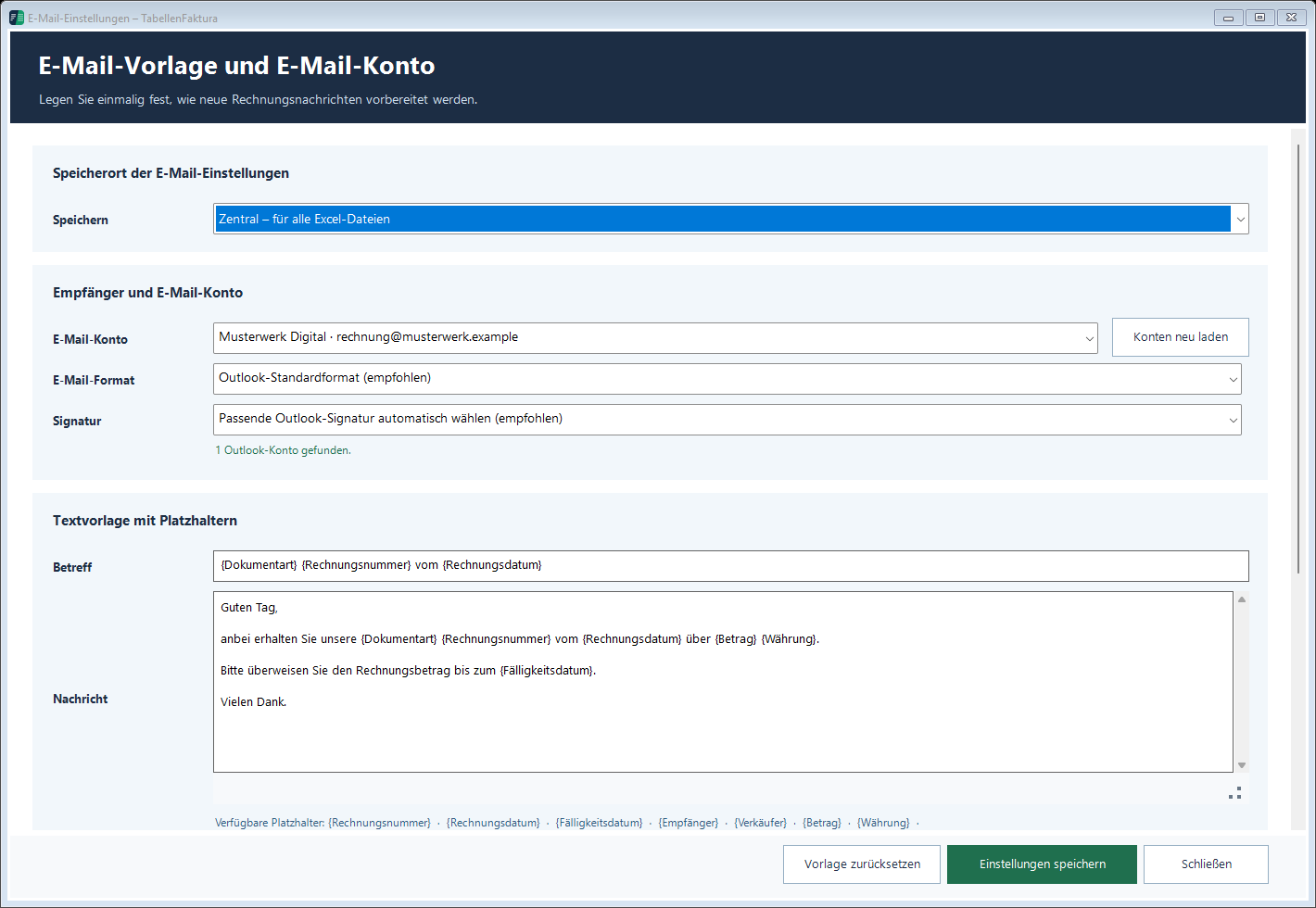
Platzhalter bleiben einschließlich der geschweiften Klammern in der Vorlage. Verfügbar sind {Rechnungsnummer}, {Rechnungsdatum}, {Fälligkeitsdatum}, {Empfänger}, {Verkäufer}, {Betrag}, {Währung}, {Dokumentart}, {Leitweg-ID} und {Dateiname}.
Ein möglicher Betreff lautet: {Dokumentart} {Rechnungsnummer} vom {Rechnungsdatum}. Die Käufer-E-Mail in der Feldzuordnung ist die spätere Empfängeradresse; die Verkäufer-E-Mail ist eine Rechnungsangabe. Das ausgewählte Outlook-Konto bestimmt dagegen den Absender des Entwurfs.