
TabellenFaktura · Handbuch
Sonderfälle richtig einrichten
Makros, mehrere Druckseiten, Abschlags- und Schlussrechnungen benötigen zusätzliche Aufmerksamkeit bei der Vorlage und den übernommenen Daten.
Excel-Dateien mit Makros
TabellenFaktura ist ein installiertes Excel-Add-in. Für die normale Musterrechnung sind keine VBA-Makros erforderlich. Eigene Vorlagen können jedoch Makros für Nummern, Berechnung oder Druck enthalten.
- Makrohaltige Vorlagen als .xlsm bzw. im bestehenden geeigneten Format erhalten. Speichern als
.xlsxentfernt VBA-Makros. - Vorhandene Makros zuerst in einer Arbeitskopie prüfen. Ein Makro darf nicht parallel zum TabellenFaktura-Nummernkreis dieselbe Nummernvergabe übernehmen.
- Nach Änderungen durch Makros die Rechnung neu berechnen, die erkannten Positionen und die Druckansicht erneut kontrollieren.
- Ein Makro, das nur eine gewöhnliche PDF erzeugt oder versendet, ersetzt die ZUGFeRD-Erstellung nicht. Für den Versand die von TabellenFaktura erzeugte Datei verwenden.
Makros aus dem Internet sind blockiert
Bei einer heruntergeladenen Makrodatei kann Excel die Ausführung blockieren. Die Datei nur freigeben, wenn Quelle und benötigte Makros überprüft sind. Für eine einzelne vertrauenswürdige Datei beschreibt Microsoft die Freigabe unter Explorer → Eigenschaften → Allgemein → Zulassen / Blockierung aufheben; die Bezeichnung hängt von Windows ab. Bei verwalteten Geräten entscheidet die IT. Nicht pauschal alle Makros aktivieren und keine unbekannten Dateien freigeben.
Microsoft: Ein potenziell gefährliches Makro wurde blockiert.
Geschützte Ansicht und Makrosperre sind unterschiedliche Hinweise. „Bearbeitung aktivieren“ erlaubt das Bearbeiten einer vertrauenswürdigen Datei; daraus folgt keine generelle Makrofreigabe.
Mehrseitige Rechnungen
Mehrere Druckseiten sind möglich. Zwei Einstellungen müssen zusammenpassen: Excel legt die gedruckten Seiten fest, TabellenFaktura liest die zugeordneten Positionszeilen.
- Auf dem Rechnungsblatt den vollständigen Druckbereich samt Seitenumbrüchen einrichten. In der Druckvorschau alle Seiten prüfen.
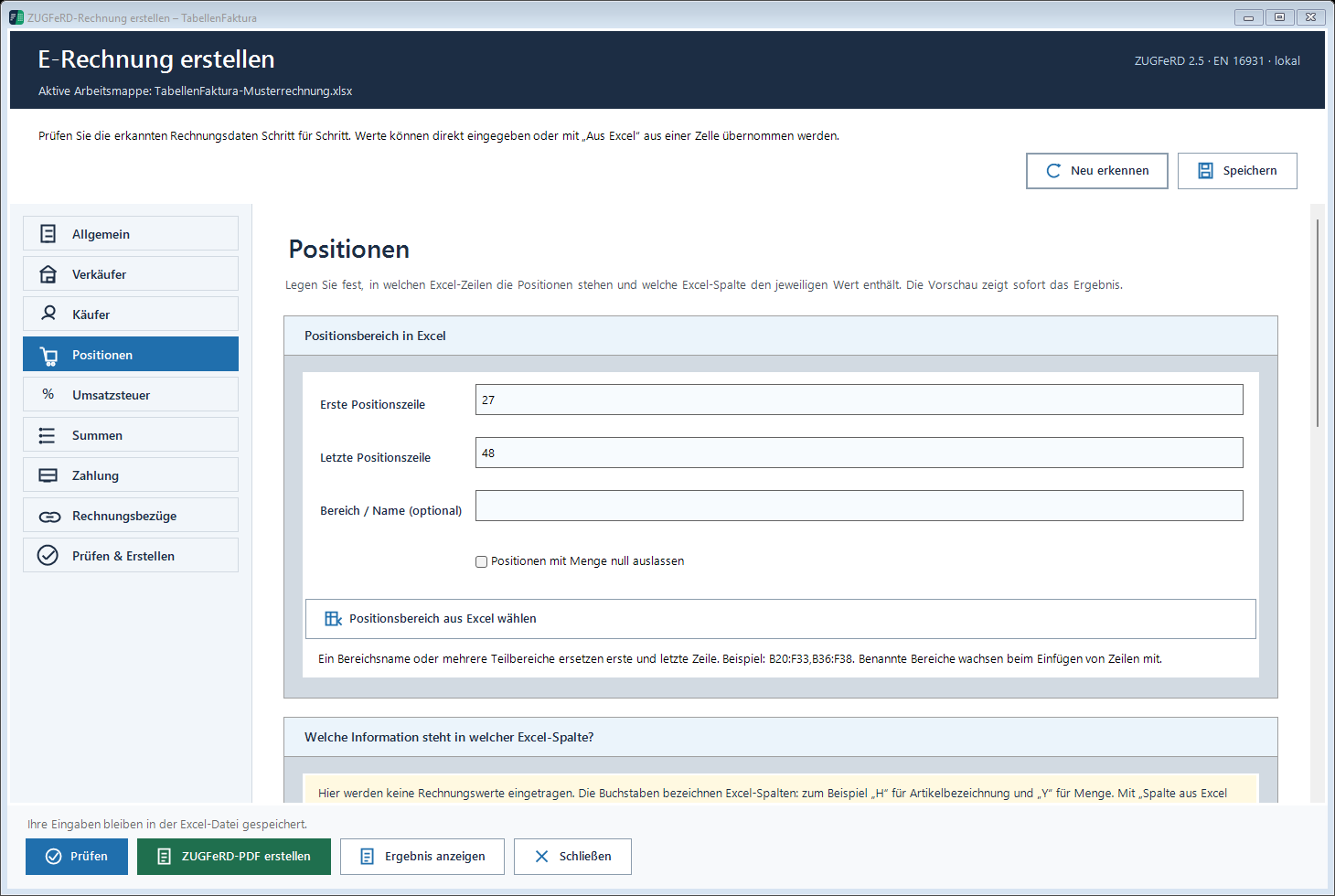
- Im Assistenten unter Positionen den Bereich bis zur letzten tatsächlichen Position erweitern.
- Bei getrennten Blöcken Bereich / Name (optional) verwenden, zum Beispiel
B20:F33,B36:F48. Ein benannter Bereich kann beim Einfügen von Zeilen mitwachsen; nach einer Layoutänderung trotzdem kontrollieren. - Wiederholte Überschriften, Überträge und Zwischensummen nicht als weitere Leistungen zählen. Die vollständige Leistungsbeschreibung in der zugeordneten Beschreibungszelle halten. Reine Textzeilen ohne Mengen und Preise können übersprungen werden; sie werden nicht automatisch an die vorherige Position angehängt.
- In Erkannte Positionen Anzahl, erste und letzte Position sowie die Gesamtsumme mit Excel vergleichen.
- Nach der Erstellung alle PDF-Seiten und die strukturierten Positionen kontrollieren.
Mehrere Arbeitsblätter sind etwas anderes als mehrere Druckseiten. Die PDF wird aus dem aktiven Excel-Blatt erzeugt. Deshalb vor der Erstellung genau das Rechnungsblatt aktivieren, dessen Daten zugeordnet sind. Eine beliebige Zusammenführung mehrerer Rechnungsblätter erfolgt nicht automatisch. Für eine Rechnung die benötigten Daten und Druckseiten auf einem passend eingerichteten Blatt zusammenführen. Anlagen separat nach den Vorgaben des Empfängers behandeln.
Abschlags-, Teil- und Schlussrechnungen
Unter Allgemein → Rechnungsart stehen Rechnung, Teilrechnung, Abschlagsrechnung, Bau-Abschlagsrechnung, Bau-Teilschlussrechnung, Bau-Schlussrechnung, Schlussrechnung und Gutschrift / Korrekturrechnung zur Auswahl. Die Auswahl muss zum tatsächlichen Vorgang passen; sie ersetzt keine inhaltliche Abrechnung.
Eine Abschlagsrechnung erstellen
- Die passende Rechnungsart wählen und eine eigene eindeutige Rechnungsnummer vergeben.
- Leistung, Projekt und gegebenenfalls vereinbarten Leistungsstand nachvollziehbar beschreiben.
- Die tatsächlich mit diesem Dokument abgerechneten Leistungen bzw. Beträge als Positionen erfassen.
- Leistungsbezug, Datum und Steuerbehandlung prüfen. Ein künftiger Leistungstermin ist bei einem Abschlag nicht allein deshalb falsch.
- Wie eine normale Rechnung prüfen, erstellen und kontrollieren.
Bereits erhaltene Zahlungen in der Schlussrechnung
Unter Summen → Bereits gezahlter Betrag die tatsächlich erhaltenen, anzurechnenden Zahlungen eintragen. Diese werden vom Rechnungsbetrag abgezogen. Eine vorher nur ausgestellte, aber unbezahlte Abschlagsrechnung ist noch kein Zahlungseingang. Das Journal ermittelt diese Zahlungen nicht automatisch.
Rechenbeispiel bei einem einheitlichen Steuersatz: Gesamtleistung 10.000,00 € netto plus 1.900,00 € Umsatzsteuer ergibt 11.900,00 €. Bei bereits erhaltenen 3.570,00 € beträgt der offene Zahlbetrag 8.330,00 €. Diese Zahlung nicht zusätzlich als negative Leistungsposition abziehen – sonst wird sie doppelt berücksichtigt.
Unter Rechnungsbezüge die vorausgegangene Rechnungsnummer und das Datum ergänzen. Der Assistent bietet ein Bezugspaar. Bei mehreren Abschlägen die vollständige Aufstellung und die steuerliche Darstellung gesondert prüfen.
Das Feld „Bereits gezahlter Betrag“ bildet den Zahlungsabzug ab, aber keine detaillierte Liste aller Abschläge mit ihren Steueranteilen. Die vollständige Abrechnung muss im sichtbaren Dokument und den erforderlichen ergänzenden Angaben nachvollziehbar bleiben. Für Endrechnungen erläutert das BMF in seinen E-Rechnungs-FAQ auch die Behandlung ergänzender Anlagen. Komplexe Bau- und Schlussabrechnungen vor Versand fachlich prüfen lassen.
Sicherheitseinbehalt und Skonto
Ein Sicherheitseinbehalt ist weder Rabatt noch erhaltene Zahlung. Er wird unter Summen gesondert angegeben. Die Anwendung unterscheidet offenen Zahlbetrag und aktuell auszuzahlenden Betrag.
Beispiel: 8.330,00 € offen minus 595,00 € Sicherheitseinbehalt ergibt 7.735,00 € aktuell zur Auszahlung. Der Einbehalt darf nicht zusätzlich unter „Bereits gezahlter Betrag“ stehen. Den Excel-Kontrollwert für die Auszahlung passend zuordnen.
Skonto wird unter Zahlung mit Prozentsatz, Frist und optionaler Basis erfasst. Nur vereinbarte Bedingungen eintragen. Die Skontobasis kann vom aktuell auszuzahlenden Betrag abweichen; deshalb nicht ungeprüft eine bestehende Formel übernehmen.
Gemischte Steuersätze, Steuerbefreiung und Reverse Charge
Bei gemischten Steuersätzen die Spalte MwSt.-Satz und bei Bedarf die Steuerkategorie pro Position zuordnen. Die Aufschlüsselung unter Umsatzsteuer muss den Excel-Beträgen entsprechen.
Die Anwendung unterstützt unter anderem reguläre Umsatzsteuer, Nullsatz, Steuerbefreiung, Reverse Charge, innergemeinschaftliche Lieferung, Ausfuhr und nicht umsatzsteuerbare Vorgänge. Die fachlich richtige Kategorie und eine erforderliche Begründung müssen angegeben werden. Kleinunternehmerregelung, Reverse Charge und ein Nullsteuersatz sind unterschiedliche Sachverhalte.
Ein globaler Netto-Nachlass oder Zuschlag lässt sich bei mehreren Steuergruppen nicht eindeutig zuordnen und wird deshalb beanstandet. In diesem Fall die Beträge sachgerecht auf Positionsebene berücksichtigen und das Excel-Druckbild entsprechend gestalten. Die Kategorie „nicht umsatzsteuerbar“ lässt sich nicht beliebig mit anderen Kategorien in einer Rechnung mischen.
XRechnung für öffentliche Auftraggeber
- Vom Auftraggeber Format, Käuferreferenz bzw. Leitweg-ID, elektronische Empfängeradresse und Übermittlungsweg bestätigen lassen.
- XRechnung erstellen wählen.
- Unter Allgemein die Käuferreferenz / Leitweg-ID und Geschäftsprozesskennung prüfen; eine Bestellnummer nur im dafür vorgesehenen Feld angeben.
- Verkäuferkontakt mit Kontaktperson/Abteilung, Telefon und E-Mail vollständig erfassen. Die elektronische Empfängeradresse im Käuferbereich prüfen.
- Rechnung prüfen und die XRechnung erstellen. Die abschließende KoSIT-Prüfung muss erfolgreich sein.
- Die erzeugte .xml-Datei über den vereinbarten Kanal übermitteln und die Eingangsbestätigung des Empfängers prüfen.
TabellenFaktura erzeugt XRechnung 3.0.2 im CII-Format. Das Umbenennen einer PDF in „.xml“ oder das bloße Mitsenden einer normalen PDF erzeugt keine XRechnung. Die Leitweg-ID ist keine E-Mail-Adresse und auch kein Versandnachweis.
Korrektur, Gutschrift und eine bereits verwendete Nummer
Eine endgültige Rechnung nicht nachträglich unter derselben Nummer ersetzen. Für die Berichtigung den erforderlichen Korrekturvorgang mit eigener Nummer erstellen, die passende Rechnungsart wählen und die ursprüngliche Rechnung referenzieren. Die Bezeichnung „Gutschrift“ kann fachlich verschiedene Sachverhalte meinen; das hier angebotene Korrekturdokument muss zum konkreten Fall passen.
Vorzeichen und Beträge in Vorschau und Ergebnis prüfen. Ein negativer Einzelpreis wird im unterstützten Profil nicht akzeptiert. Nicht zugleich die Dokumentart und Betragsvorzeichen ohne Prüfung ändern. Original und Korrektur zusammen aufbewahren.
Rundung, Nullmengen und mehrzeilige Texte
Eine Zellformatierung auf zwei Nachkommastellen rundet nur die Anzeige. Bei Geldbeträgen muss auch die Formel zum gewünschten Rechenergebnis passen, beispielsweise =RUNDEN(Menge*Einzelpreis;2). Stimmen Excel-Gesamtpreis und die aus Menge × Einzelpreis berechnete Position nicht überein, beide Werte samt Formel prüfen.
Eine echte Menge 0 kann mit Positionsbetrag 0 vorkommen. Mit Positionen mit Menge null auslassen werden solche Zeilen bewusst ausgeschlossen. Fehlende Mengen sind keine Nullmengen. Für mehrzeilige Beschreibungen Zeilenumbrüche innerhalb der zugeordneten Zelle verwenden. Separate reine Textzeilen können übersprungen werden. Überschriften, negative Zeilen und als Text gespeicherte Zahlen gesondert prüfen; die Liste „Erkannte Positionen“ ist dabei entscheidend.
Alte XLS-Dateien und geschützte Vorlagen
Die Endung .xls schließt eine Verwendung nicht automatisch aus. Eine moderne Arbeitskopie kann sinnvoll sein, ersetzt aber keine Zuordnung. Bei Makros das Dateiformat erhalten. Sehr große formatierte Leerbereiche können die automatische Erkennung behindern; den echten Rechnungsbereich gezielt zuordnen und die Vorlage in einer Kopie bereinigen.
Bei geschützten Blättern können Nummernvergabe, Kundeneinfügung oder Einheitenlisten an gesperrten Zellen scheitern. Die benötigten Eingabezellen im Rahmen der eigenen Berechtigung freigeben bzw. vom Vorlagenverantwortlichen anpassen lassen. Nach dem Speichern und Wiederöffnen prüfen, ob Zuordnungen und Einstellungen erhalten bleiben.