TabellenFaktura · Handbuch
Alle Bereiche im Überblick
Das Menüband öffnet die Werkzeuge. Im Rechnungsassistenten werden die Daten in neun Bereichen geprüft und ergänzt.
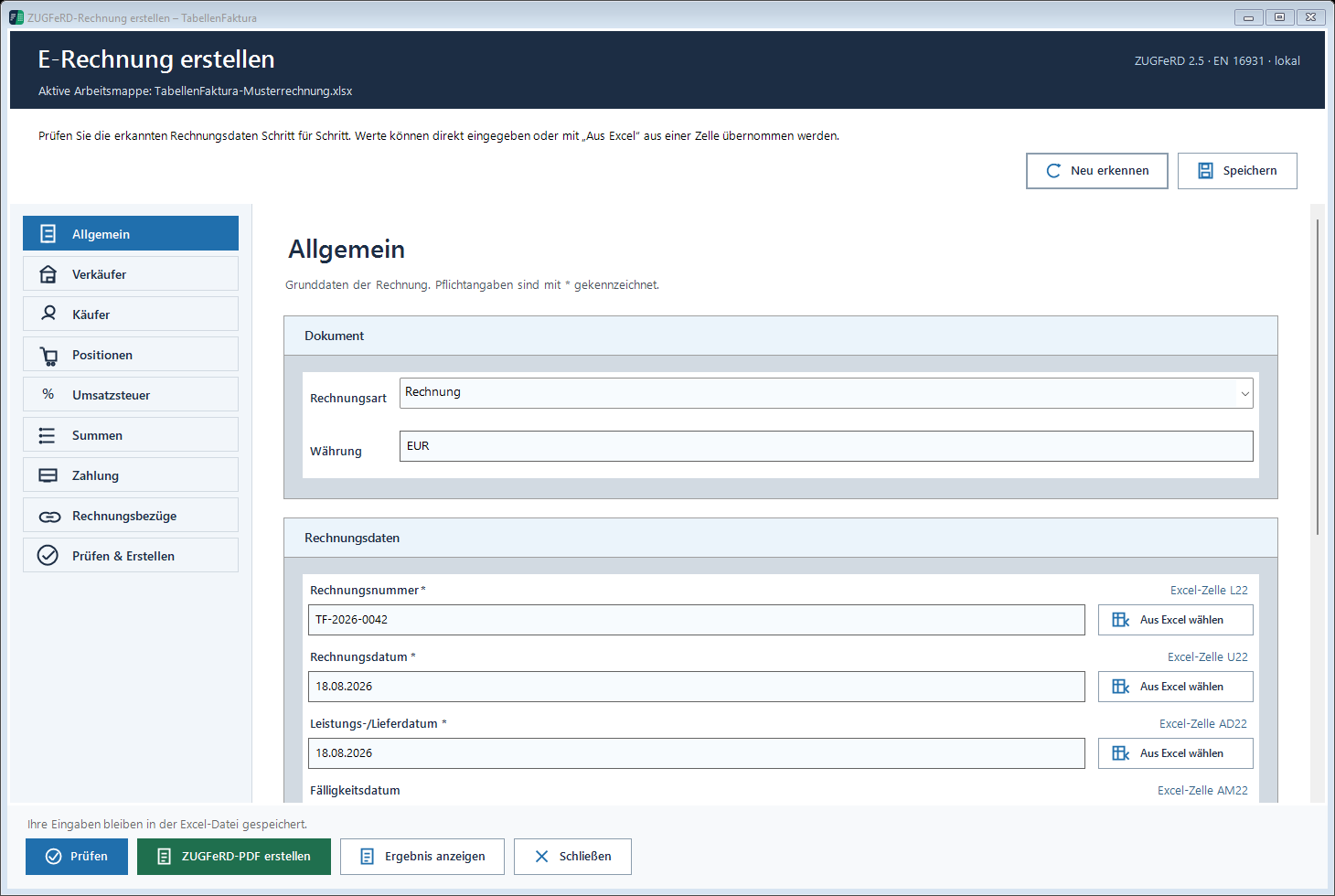
Allgemein
Rechnungsart und Währung bestimmen das Dokument. Dazu gehören Rechnungsnummer, Rechnungsdatum, Leistungs-/Lieferdatum, Fälligkeit und gegebenenfalls Leistungszeitraum. Käuferreferenz bzw. Leitweg-ID, Geschäftsprozesskennung, Bestellnummer und Rechnungsnotiz ergänzen den Vorgang. Angaben mit Stern sind Pflichtfelder; bei XRechnung kommen weitere Anforderungen hinzu.
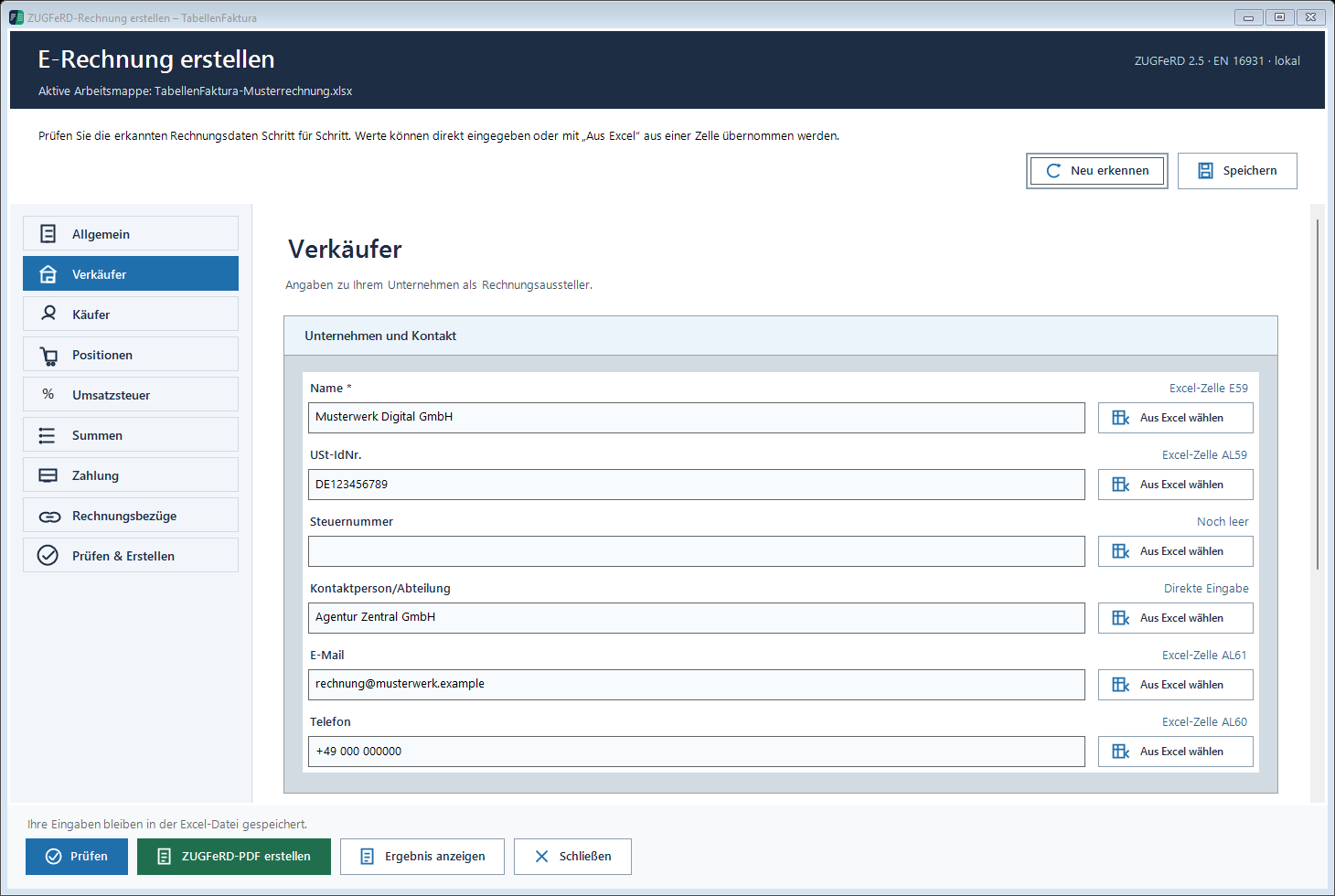
Verkäufer
Das rechnungsausstellende Unternehmen: Name, Anschrift, Land, Steuerangaben und Kontakt. USt-IdNr. und Steuernummer sind unterschiedliche Angaben und gehören in die jeweils dafür vorgesehenen Felder. Für XRechnung sind insbesondere Ansprechpartner bzw. Abteilung, Telefonnummer und E-Mail zu prüfen.
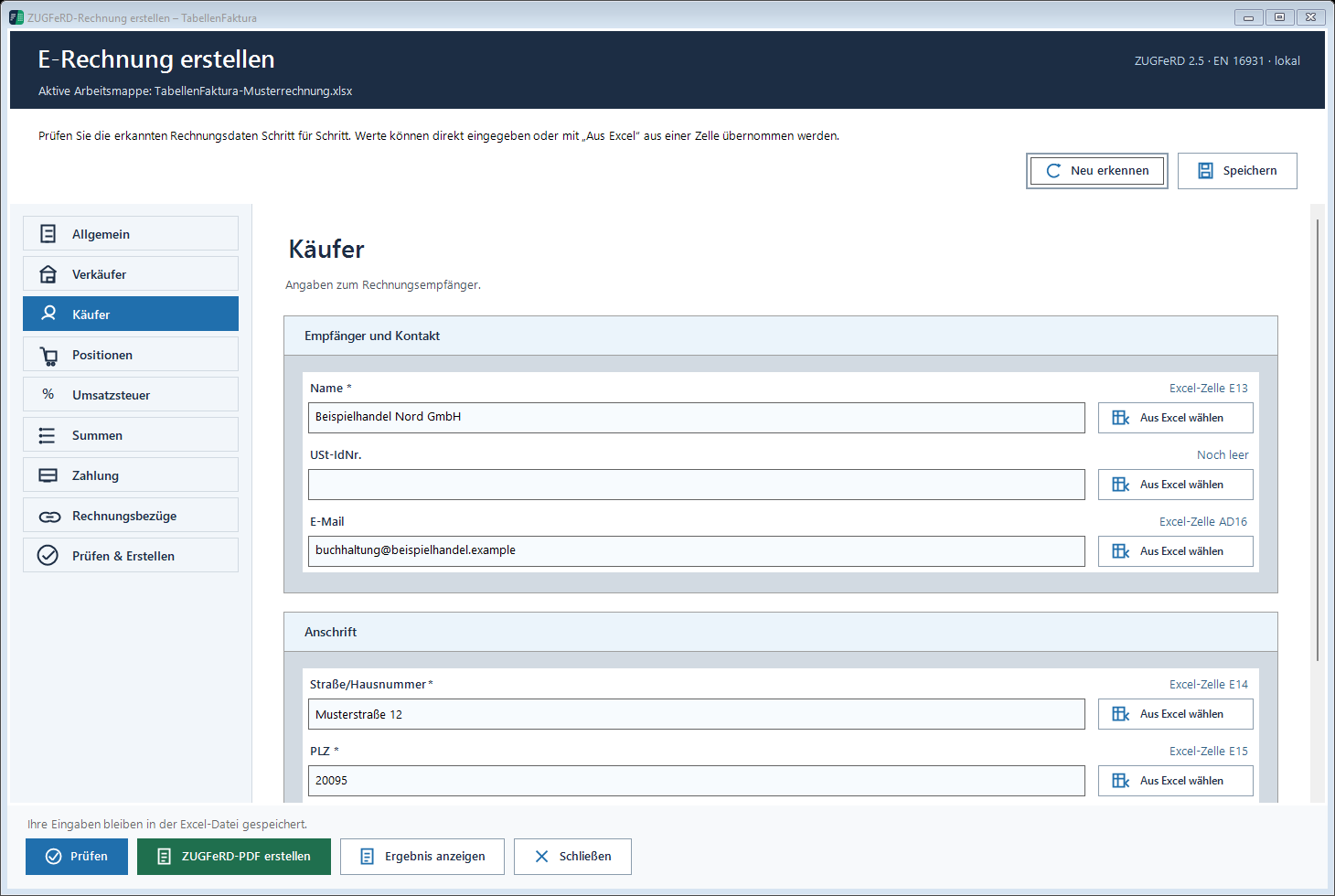
Käufer
Hier stehen Name, Anschrift und Land des Rechnungsempfängers sowie bei Bedarf dessen USt-IdNr. und E-Mail. Die E-Mail wird für den Versandentwurf verwendet; bei XRechnung dient sie in dieser Anwendung außerdem als elektronische Empfängeradresse. Eine falsche Käuferzuordnung kann deshalb sowohl die Rechnungsdatei als auch den Entwurf betreffen.
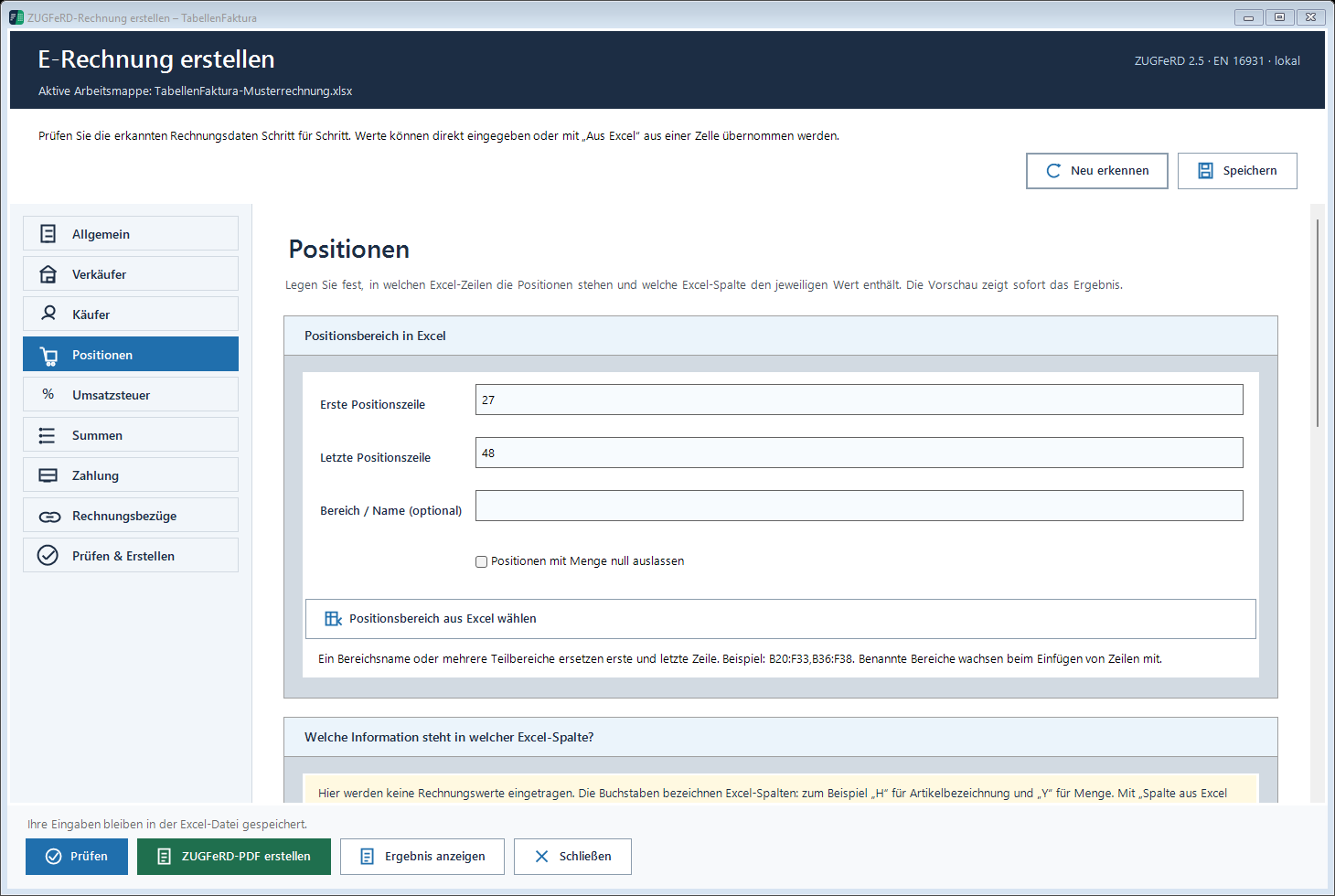
Positionen
Positionsbereich, Spaltenzuordnung und erkannte Rechnungszeilen. Die Vorschau zeigt, welche Leistungen tatsächlich in die E-Rechnung übernommen werden. Der Umfang folgt dem zugeordneten Bereich, nicht automatisch der Anzahl gedruckter Seiten. Leere Zeilen, Textfortsetzungen und Nullmengen müssen zum jeweiligen Layout passen.
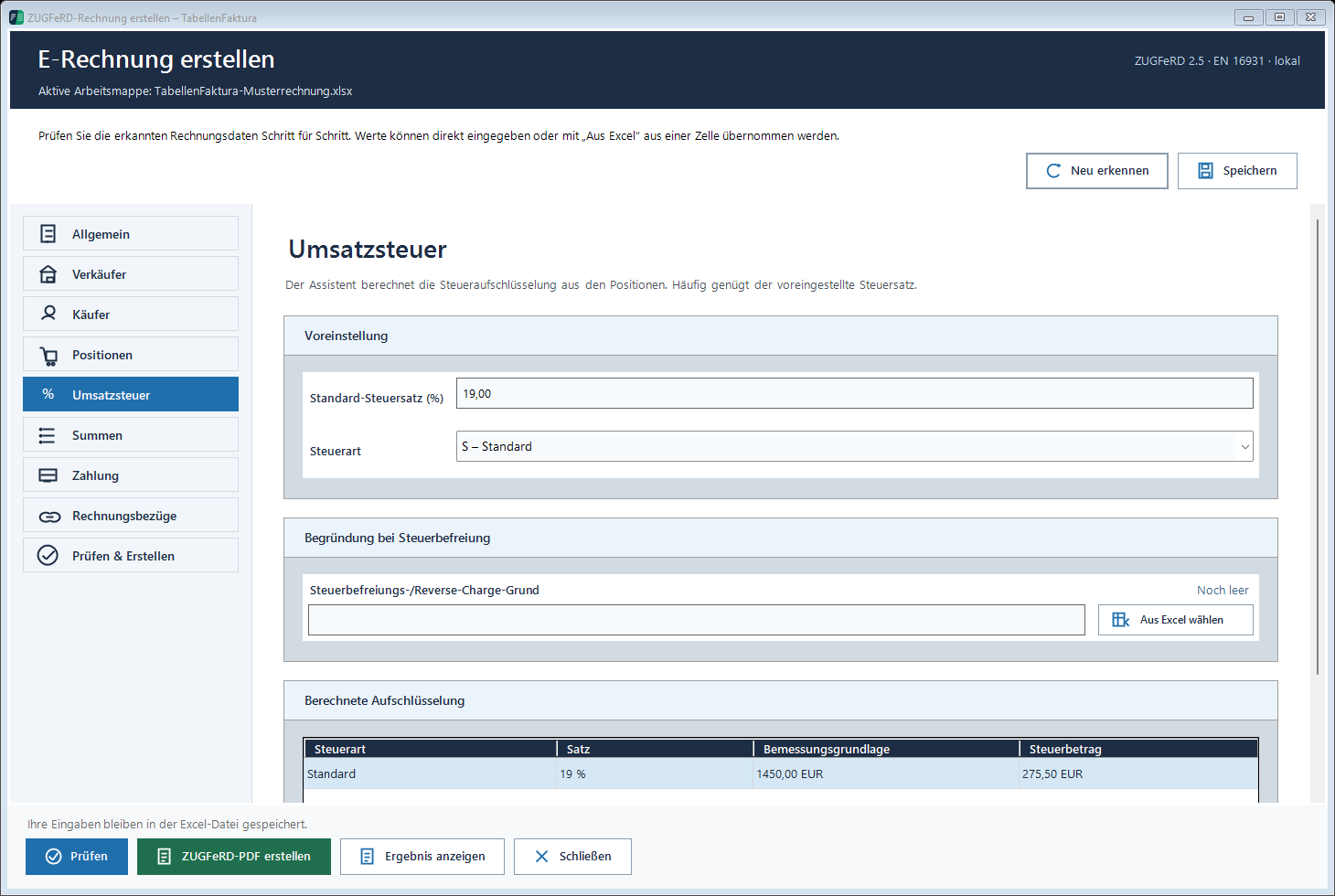
Umsatzsteuer
Standard-Steuersatz und Steuerart gelten, soweit keine abweichenden Positionsspalten zugeordnet sind. Bei steuerfreien Vorgängen oder Reverse Charge ist die passende Kategorie samt Begründung erforderlich. Die berechnete Aufschlüsselung zeigt die zusammengefassten Steuergruppen. 0 % allein beschreibt keinen Befreiungsgrund.
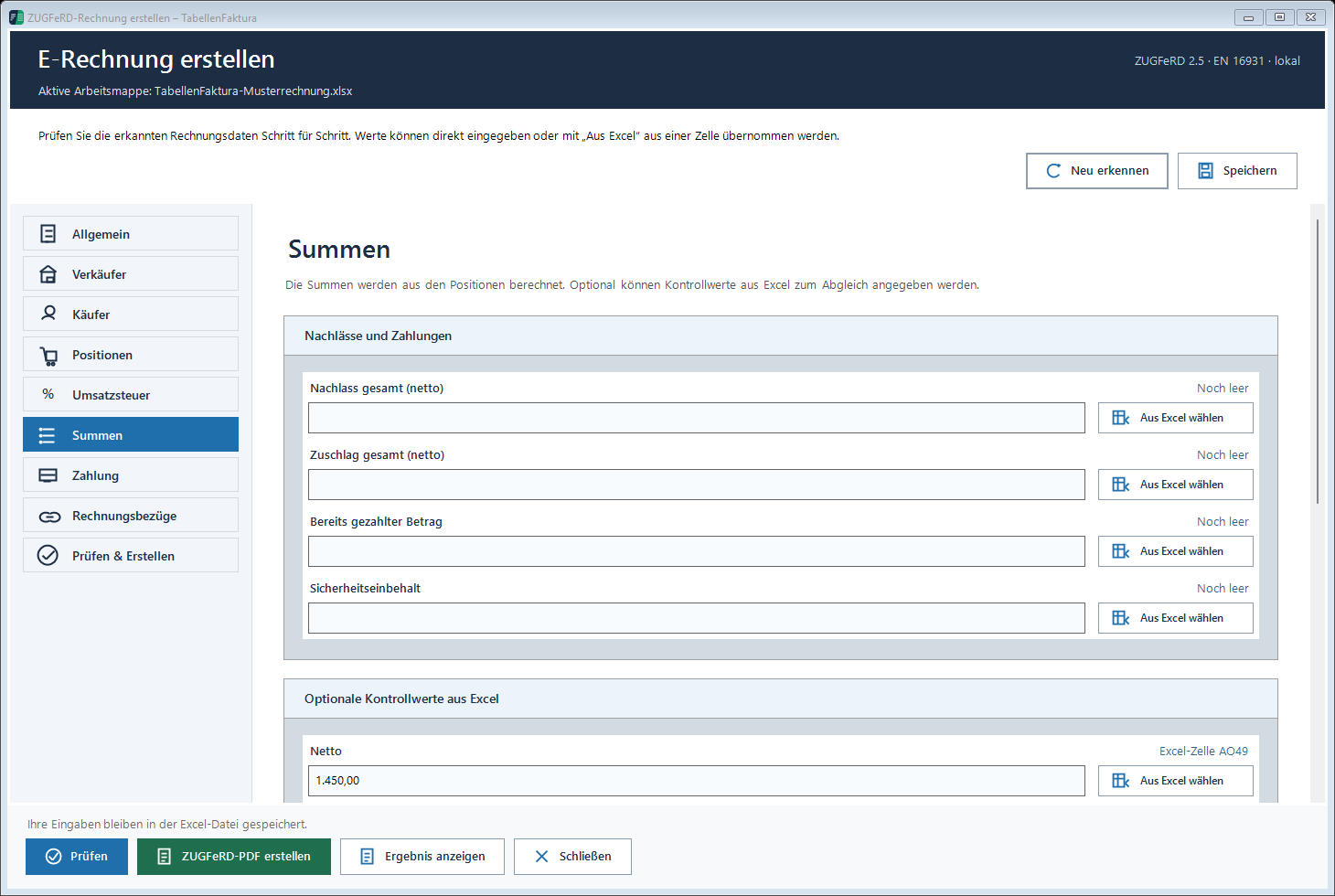
Summen
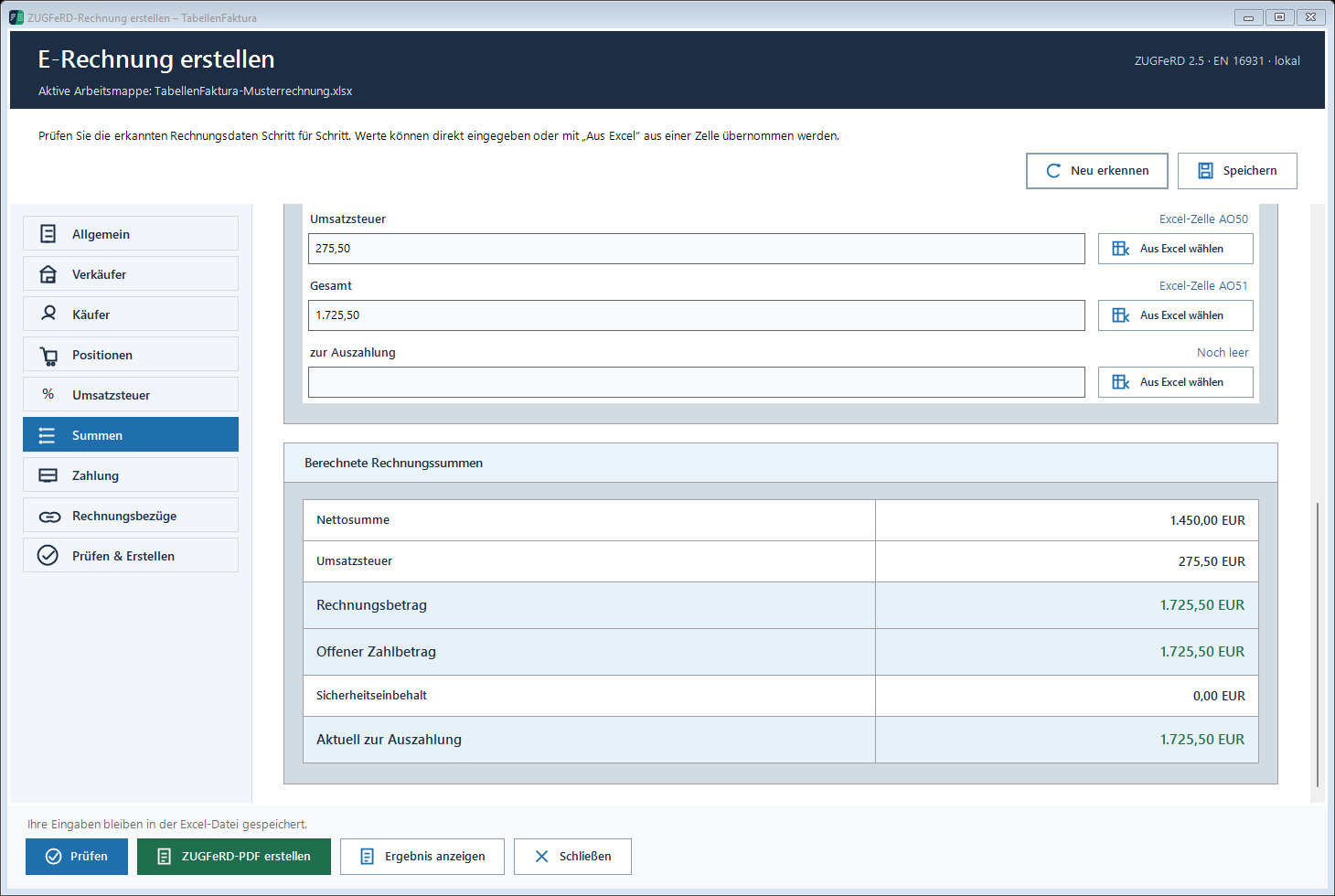
Die Anwendung berechnet die Beträge aus den Positionen. Hinzu kommen gegebenenfalls Netto-Nachlass, Netto-Zuschlag, bereits gezahlter Betrag und Sicherheitseinbehalt. Excel-Summen können als Kontrollwerte zugeordnet werden.
- Nettosumme: Summe der Netto-Positionsbeträge.
- Rechnungsbetrag: Gesamtbetrag einschließlich Steuer und berücksichtigter Nachlässe/Zuschläge.
- Offener Zahlbetrag: Rechnungsbetrag abzüglich bereits gezahlter Beträge.
- Aktuell zur Auszahlung: offener Zahlbetrag abzüglich eines Sicherheitseinbehalts.
Eine Abweichung zum Excel-Kontrollwert muss aufgeklärt werden. Den Kontrollwert nicht einfach entfernen, um die Prüfung zu umgehen.
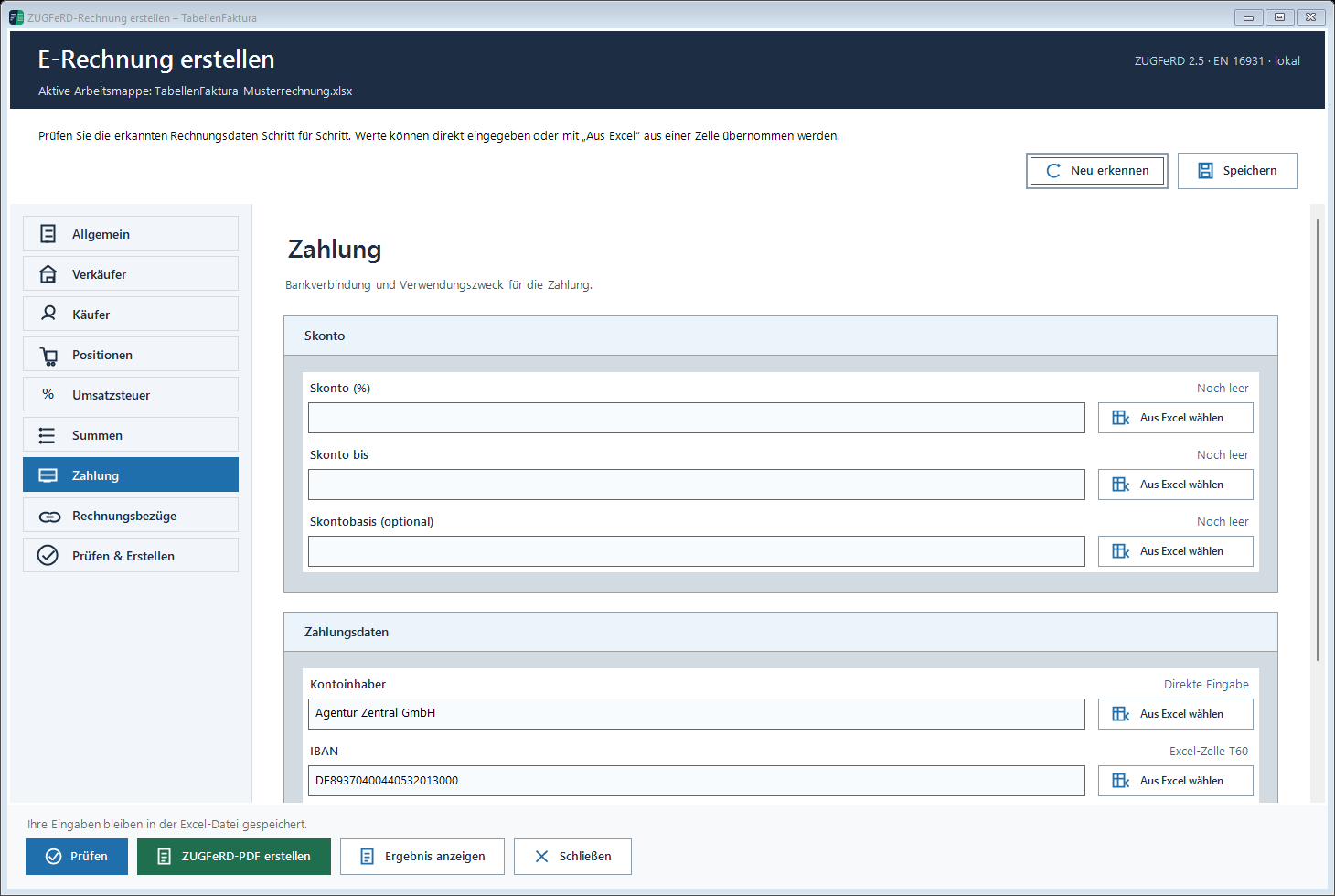
Zahlung
Kontoinhaber, IBAN, BIC und Zahlungsreferenz gehören hierher. Für vereinbartes Skonto können Prozentsatz, Frist und optional eine besondere Skontobasis erfasst werden. Ein Skontoangebot ist noch kein erhaltener Zahlungseingang und verringert den Rechnungsbetrag nicht automatisch.
Rechnungsbezüge
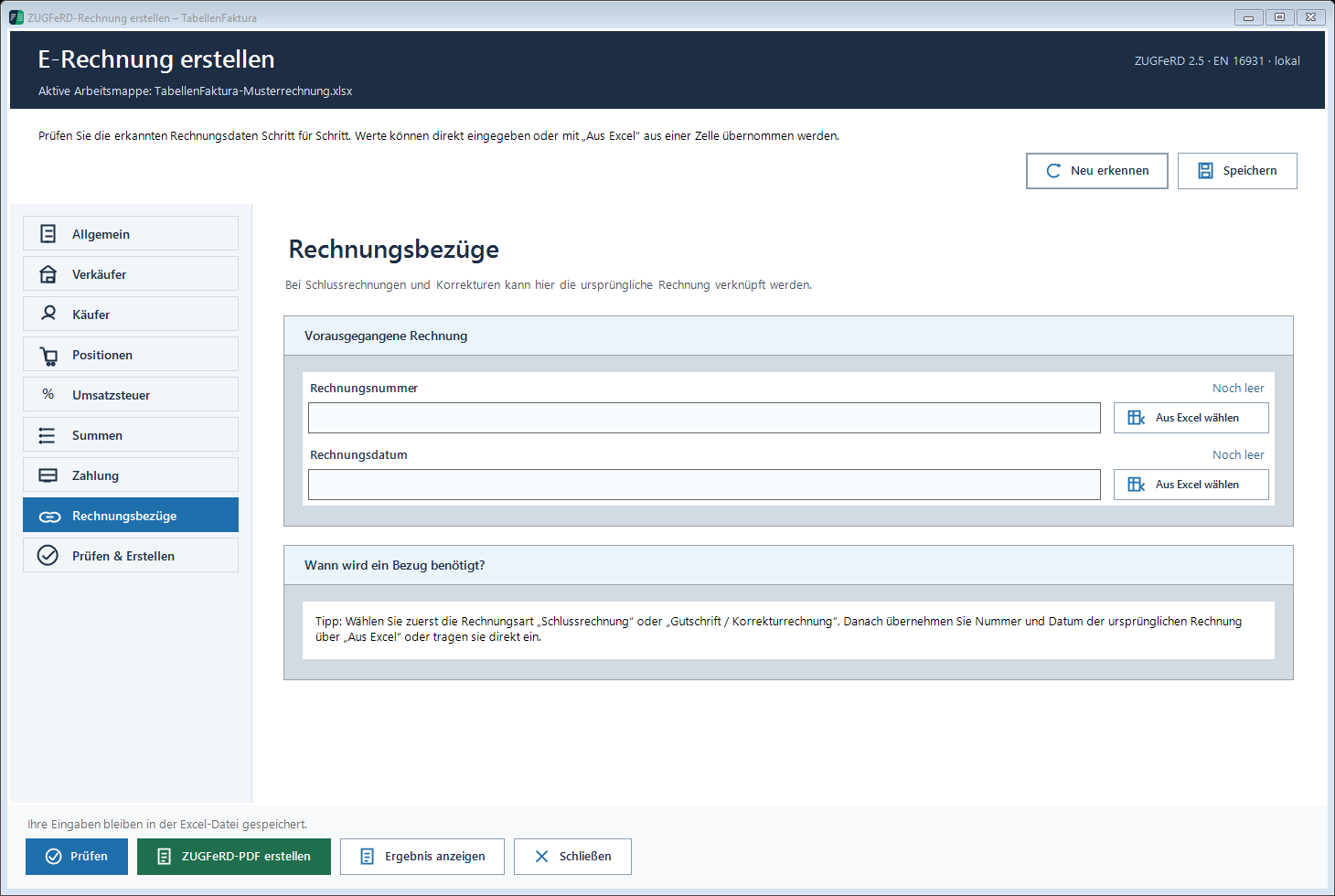
Nummer und Datum einer vorausgegangenen Rechnung verknüpfen den neuen Vorgang mit seinem Bezug. Das ist insbesondere bei Schluss- und Korrekturrechnungen hilfreich. Ein Bezug verrechnet noch keinen Betrag; bereits erhaltene Zahlungen werden zusätzlich unter Summen eingetragen. Der Dialog bietet ein Bezugspaar aus Nummer und Datum, keine automatische Liste aller Abschläge.
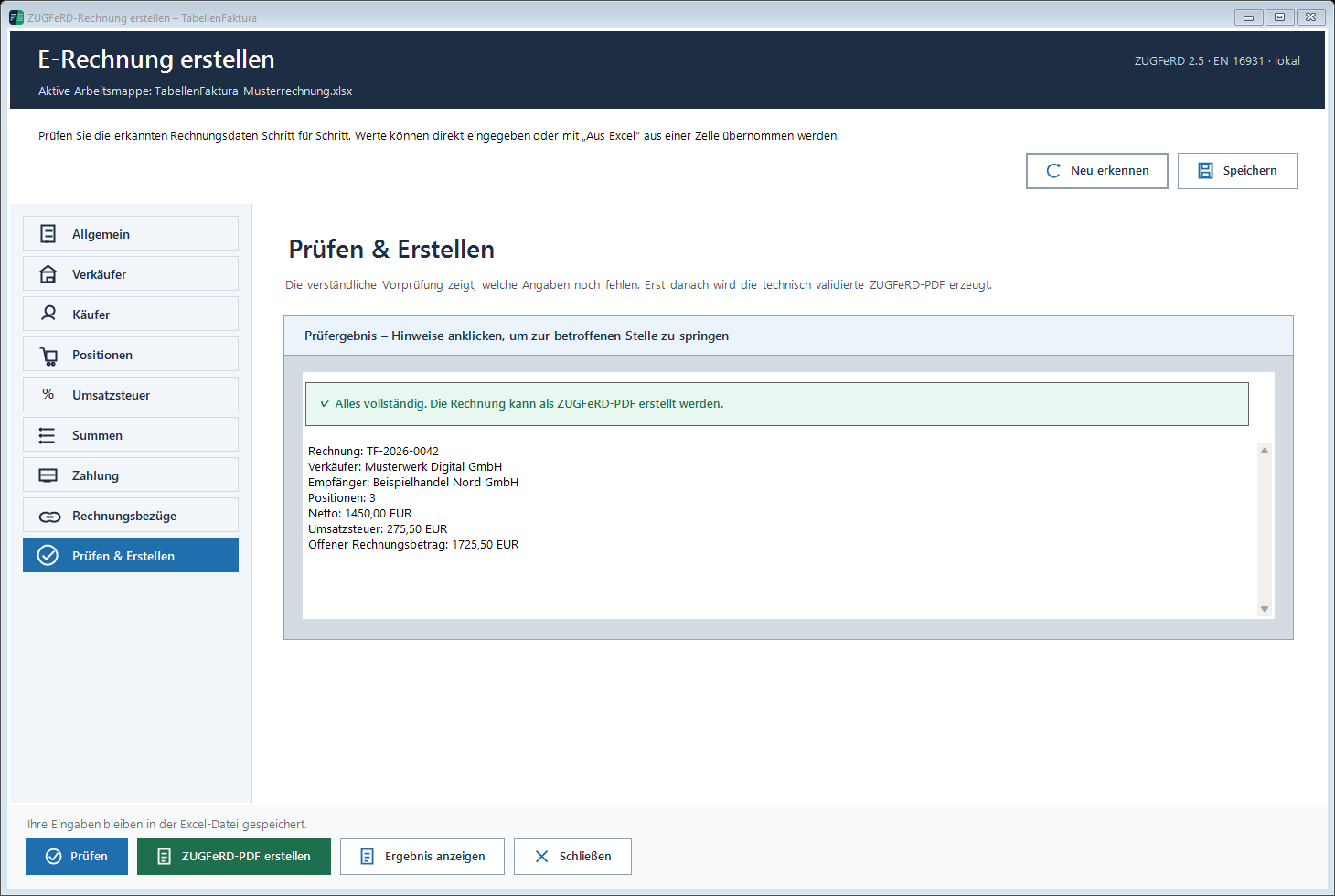
Prüfen & Erstellen
Prüfen kontrolliert die übernommenen Angaben und zeigt Fehler und Hinweise. Ein anklickbarer Hinweis führt zur betroffenen Stelle. Nach Korrektur erneut prüfen. Die endgültige PDF bzw. XML wird über die entsprechende Erstellen-Schaltfläche erzeugt und anschließend technisch validiert.
Neu erkennen liest bzw. erkennt Daten erneut; danach Zuordnungen und Werte kontrollieren. Speichern speichert die Eingaben bzw. Zuordnung, ersetzt aber nicht die endgültige Rechnungserstellung. Ergebnis anzeigen und Per E-Mail senden stehen für das erzeugte Ergebnis zur Verfügung.