

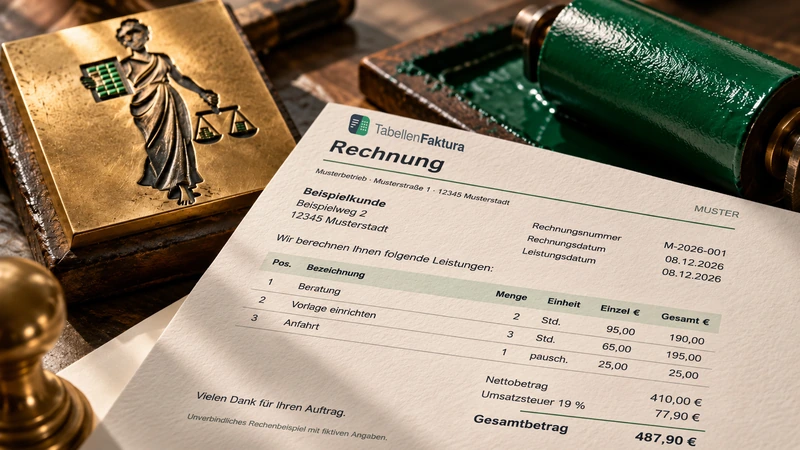
Ein Firmenlogo, ein vertrauter Briefkopf und eine eigene Tabellenanordnung müssen für eine ZUGFeRD-Rechnung nicht aufgegeben werden. TabellenFaktura verwendet das Excel-Rechnungsblatt für die PDF-Darstellung und ergänzt die strukturierten Rechnungsdaten. Damit beides übereinstimmt, müssen sichtbare Angaben und zugeordnete Daten sorgfältig verbunden werden.
Ja, die Gestaltung bleibt in Excel. Ein Logo oder eine Fußzeile wird aber nicht automatisch als Datenquelle gelesen. Firmenname, Anschrift, Steuer- und Zahlungsangaben müssen zusätzlich über passende Zellen oder bewusst gepflegte Eingaben im Assistenten bereitstehen.
Gestaltung und Rechnungsdaten erfüllen unterschiedliche Aufgaben
Das PDF zeigt die Rechnung so, wie sie aus dem aktiven Excel-Blatt ausgegeben wird. Die eingebettete XML enthält definierte Angaben wie Rechnungsnummer, Empfänger, Positionen und Beträge. Ein schön gestalteter Briefkopf kann deshalb im PDF richtig aussehen, während ein benötigtes strukturiertes Verkäuferfeld noch leer ist.
Das betrifft besonders Vorlagen, in denen Firmenanschrift und Bankverbindung als Bild oder als Druckkopf beziehungsweise Druckfuß eingefügt wurden. TabellenFaktura führt keine allgemeine Texterkennung über diese Gestaltungselemente durch. Die sichtbare Information muss daher mit einer geeigneten Datenquelle verbunden werden.
| Element der Vorlage | Aufgabe im PDF | Für die Datenübernahme |
|---|---|---|
| Logo als Bild | Wiedererkennung des Unternehmens | Firmenname und weitere Verkäuferdaten separat erfassen |
| Anschrift in einzelnen Zellen | Lesbarer Absender oder Käufer | Die jeweiligen Zellen zuordnen |
| IBAN im Druckfuß | Sichtbare Zahlungsinformation | IBAN zusätzlich als Feld bereitstellen |
| Rechnungstabelle | Leistungen und Preise darstellen | Positionsbereich und Spalten verbinden |
Beispiel: Ein Briefbogen mit Bankverbindung im Fuß
Eine fiktive Agentur verwendet oben links ein Logo, darunter einen Adressblock und am Seitenende eine Bankverbindung. Die Rechnungssumme wird in einer hervorgehobenen Zelle berechnet. Dieses Erscheinungsbild soll erhalten bleiben. Für TabellenFaktura werden Firmenname, Straße, Postleitzahl und Ort aus dafür vorgesehenen Zellen übernommen.
Die IBAN aus dem Druckfuß wird zusätzlich in einer geeigneten Zelle der Mappe geführt und dem Feld IBAN zugeordnet. Alternativ ist eine direkte Eingabe im Assistenten möglich. In beiden Fällen muss die sichtbare Bankverbindung mit dem strukturierten Wert übereinstimmen. Ein späterer Bankwechsel erfordert die Kontrolle beider Stellen, wenn keine gemeinsame Excel-Quelle verwendet wird.
Für das Beispiel wird bewusst keine verwendbare Bankverbindung veröffentlicht. Beim Einrichten der eigenen Vorlage die tatsächlich vereinbarte Kontoverbindung verwenden und nicht eine Muster-IBAN ungeprüft übernehmen. Ebenso müssen Beispielanschriften und Steuerkennungen durch die eigenen Angaben ersetzt werden.
Das Layout in einer Arbeitskopie einrichten
- Die bisherige Rechnungsvorlage vollständig kopieren.
- Logo, Briefkopf, Fußzeile und Druckbereich in Excel prüfen.
- E-Rechnung → Eigene Excel-Vorlage → Excel-Vorlage vorbereiten öffnen.
- Die benötigten Verkäufer-, Käufer-, Rechnungs- und Zahlungsfelder zuordnen.
- Positionsbereich, Mengen, Einheiten und Nettopreise verbinden.
- Mindestangaben prüfen, Zuordnungen und Arbeitsmappe speichern.
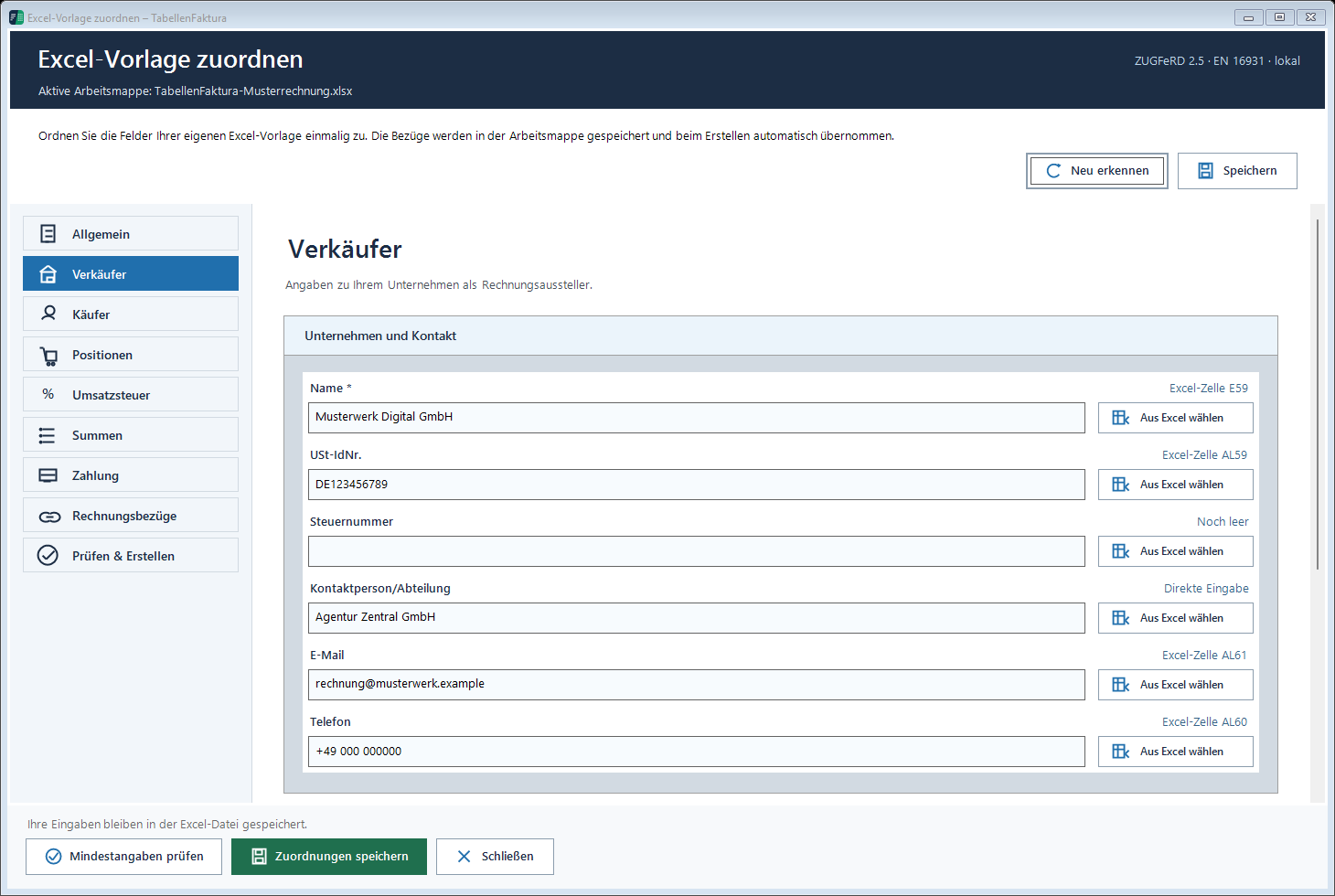
Bei verbundenen Zellen die linke obere Zelle des Verbunds auswählen. Das gilt beispielsweise für einen über mehrere Spalten gezogenen Firmennamen. Nicht den ganzen dekorativen Adressbereich als ein einziges Datenfeld behandeln, wenn getrennte Angaben wie Straße und Ort benötigt werden. Die Zuordnungsanleitung erläutert die einzelnen Bereiche.
Die Gestaltung mit einer ausgefüllten Rechnung prüfen
Eine leere Vorlage kann großzügig aussehen und bei einem langen Kundennamen oder mehreren Leistungszeilen trotzdem umbrechen. Deshalb mit einer realistischen Arbeitskopie prüfen: längere Firmenbezeichnung, mehrzeilige Beschreibung, normale und größere Beträge. Unter Datei → Drucken kontrollieren, dass Logo, Anschrift und Bankverbindung vollständig erscheinen.
Das Logo sollte die Rechnungsinformationen unterstützen. Wenn große Bilder den Positionsbereich verdrängen oder eine winzige Druckskalierung erzwingen, ist eine kleinere Darstellung sinnvoll. Für mehrseitige Rechnungen auch die Folgeseiten prüfen. Ein Druckfuß kann auf jeder Seite erscheinen, während der strukturierten Rechnung dieselbe Angabe nur einmal zugeordnet wird.
Eine konkrete Vergleichsrechnung kann aus zwei Stunden zu 90,00 Euro und einer Pauschale zu 120,00 Euro bestehen. Das ergibt 300,00 Euro netto und bei angenommenen 19 Prozent 357,00 Euro brutto. Die hervorgehobene Endsumme im Layout muss mit dem vom Assistenten berechneten Rechnungsbetrag übereinstimmen.
PDF und XML mit denselben Kerndaten vergleichen
Nach der Vorprüfung die ZUGFeRD-Datei erzeugen. In der Ergebnisansicht die sichtbare Rechnung und die eingebetteten Angaben miteinander vergleichen. Für die Layoutumstellung sind besonders Verkäufername, Käuferanschrift, Rechnungsnummer, Bankverbindung und Betrag wichtig. Ein vollständig sichtbarer Briefkopf beweist nicht, dass alle zugehörigen Datenfelder gefüllt wurden.
Direkte Eingaben im Assistenten verändern die gedruckten Excel-Zellen nicht automatisch. Wird dort eine Anschrift korrigiert, muss auch die sichtbare Vorlage entsprechend angepasst werden. Eine gemeinsame Datenquelle reduziert diesen Pflegeaufwand. Nach der Korrektur erneut prüfen und die endgültige Datei kontrolliert erstellen.
Die fertige ZUGFeRD-Datei unverändert weitergeben
Das Ergebnis ist die von TabellenFaktura erzeugte PDF mit eingebetteten Rechnungsdaten. Sie darf nicht nachträglich durch einen normalen PDF-Export ersetzt werden, nur weil dieser optisch genauso aussieht. Auch ein nachträgliches Aufbringen von Briefpapier in einem PDF-Editor kann die geprüfte Datei verändern. Die gewünschte Gestaltung gehört deshalb bereits in die Excel-Ausgabe.
Die vollständige Erstellung erklärt ZUGFeRD mit Excel erstellen. Bei umfangreichen Vorlagen ergänzen die Beiträge zu mehrseitigen Rechnungen und geänderten Zellzuordnungen die praktische Kontrolle.
Beschriebener Funktionsstand: TabellenFaktura 1.6.8. Abbildungen enthalten Beispielangaben; Aufnahmen früherer Programmstände sind gekennzeichnet.
Häufige Fragen
Kann das Firmenlogo in der Excel-Vorlage bleiben?
Ja. Das Logo bleibt Teil des Excel-Druckbilds. Die strukturierten Verkäuferangaben werden davon unabhängig über die vorgesehenen Felder erfasst.
Liest TabellenFaktura die Anschrift aus einem Bild?
Eine Anschrift in einem Logo oder Bild wird nicht automatisch als Rechnungsfeld übernommen. Die Angaben zusätzlich in Zellen bereitstellen oder gezielt im Assistenten erfassen.
Was gilt für die IBAN im Druckfuß?
Die sichtbare IBAN muss zusätzlich im strukturierten Zahlungsfeld bereitstehen. Beide Werte vor der Erstellung vergleichen.
Kann nachträglich Briefpapier auf die ZUGFeRD-PDF gelegt werden?
Die gewünschte Gestaltung sollte bereits in Excel vorliegen. Nachträgliche Bearbeitungen verändern die geprüfte Datei und können ihre eingebetteten Daten oder deren Zusammenhang mit dem PDF beeinträchtigen.
Muss für ZUGFeRD eine feste Standardvorlage verwendet werden?
TabellenFaktura unterstützt eigene Excel-Vorlagen durch Feld- und Positionszuordnung. Die Vorlage muss die erforderlichen Rechnungsangaben und eine passende Druckausgabe liefern.