


Eine lange Excel-Rechnung kann als mehrseitige ZUGFeRD-Datei erstellt werden. Dafür müssen zwei Dinge gleichzeitig stimmen: Excel muss alle benötigten Seiten ausgeben, und TabellenFaktura muss alle tatsächlichen Leistungspositionen lesen. Ein Seitenumbruch verbindet diese beiden Aufgaben nicht automatisch.
Der Excel-Druckbereich bestimmt das sichtbare PDF. Der zugeordnete Positionsbereich bestimmt die strukturierten Rechnungszeilen. TabellenFaktura erzeugt die PDF aus dem aktiven Rechnungsblatt; mehrere Druckseiten dieses Blatts sind möglich. Eine beliebige Zusammenführung verschiedener Arbeitsblätter ist damit nicht verbunden.
Beispiel: Zwei Positionsblöcke auf drei Druckseiten
Eine fiktive Rechnung enthält 27 Leistungen. Die ersten 14 stehen in den Zeilen 20 bis 33, weitere 13 in den Zeilen 36 bis 48. Dazwischen befinden sich eine Zwischenüberschrift und ein sichtbarer Übertrag. Der Druckbereich umfasst zusätzlich Anschrift, Rechnungsdaten, Steuerübersicht und Zahlungsangaben. Excel verteilt diese Inhalte auf drei Seiten.
Die Zahl der Druckseiten sagt nichts über die Anzahl der Rechnungspositionen aus. Eine lange Beschreibung kann eine zusätzliche Seite verursachen, ohne eine neue Position zu bilden. Umgekehrt kann eine dicht formatierte Seite viele Positionen enthalten. Die Kontrolle verwendet deshalb die tatsächlichen Leistungszeilen als Maßstab.
| Bereich | Im Beispiel | Erwartung |
|---|---|---|
| Erster Positionsblock | B20:F33 | 14 Leistungen |
| Zweiter Positionsblock | B36:F48 | 13 Leistungen |
| Überschrift und Übertrag | Zwischen den Blöcken | Keine zusätzliche Leistung |
| PDF-Ausgabe | 3 Druckseiten des aktiven Blatts | Alle Texte, Summen und Zahlungsangaben sichtbar |
Zuerst die Excel-Druckansicht vollständig prüfen
Das Rechnungsblatt aktivieren und unter Datei → Drucken jede Seite durchsehen. Der Druckbereich muss bis zu den letzten Rechnungsangaben reichen. Besonders bei eingefügten Zeilen können Bankverbindung oder letzte Position außerhalb des bisher festgelegten Bereichs liegen. Eine extrem verkleinerte Darstellung ist ebenfalls kein gutes Ergebnis: Die Rechnung soll auf den vorgesehenen Seiten lesbar bleiben.
Seitenumbrüche und Druckskalierung werden in Excel festgelegt. Wiederholte Spaltenüberschriften erleichtern die Orientierung auf Folgeseiten. Diese gedruckten Wiederholungen sind keine neuen Leistungsdaten. Wenn eine bestehende Vorlage auf mehrere Registerblätter verteilt ist, zunächst klären, welches Blatt den vollständigen Rechnungsdruck liefern soll. TabellenFaktura exportiert das aktive Blatt.
Getrennte Leistungsblöcke gezielt zuordnen
- Im Assistenten den Bereich Positionen öffnen.
- Für einen durchgehenden Block die erste und letzte tatsächliche Positionszeile festlegen.
- Bei getrennten Blöcken Bereich / Name (optional) verwenden. Für das Beispiel lautet die Bereichsangabe
B20:F33,B36:F48. - Die Spalten für Beschreibung, Menge, Einheit und Netto-Einzelpreis prüfen.
- Die Liste Erkannte Positionen mit dem Rechnungsblatt vergleichen.
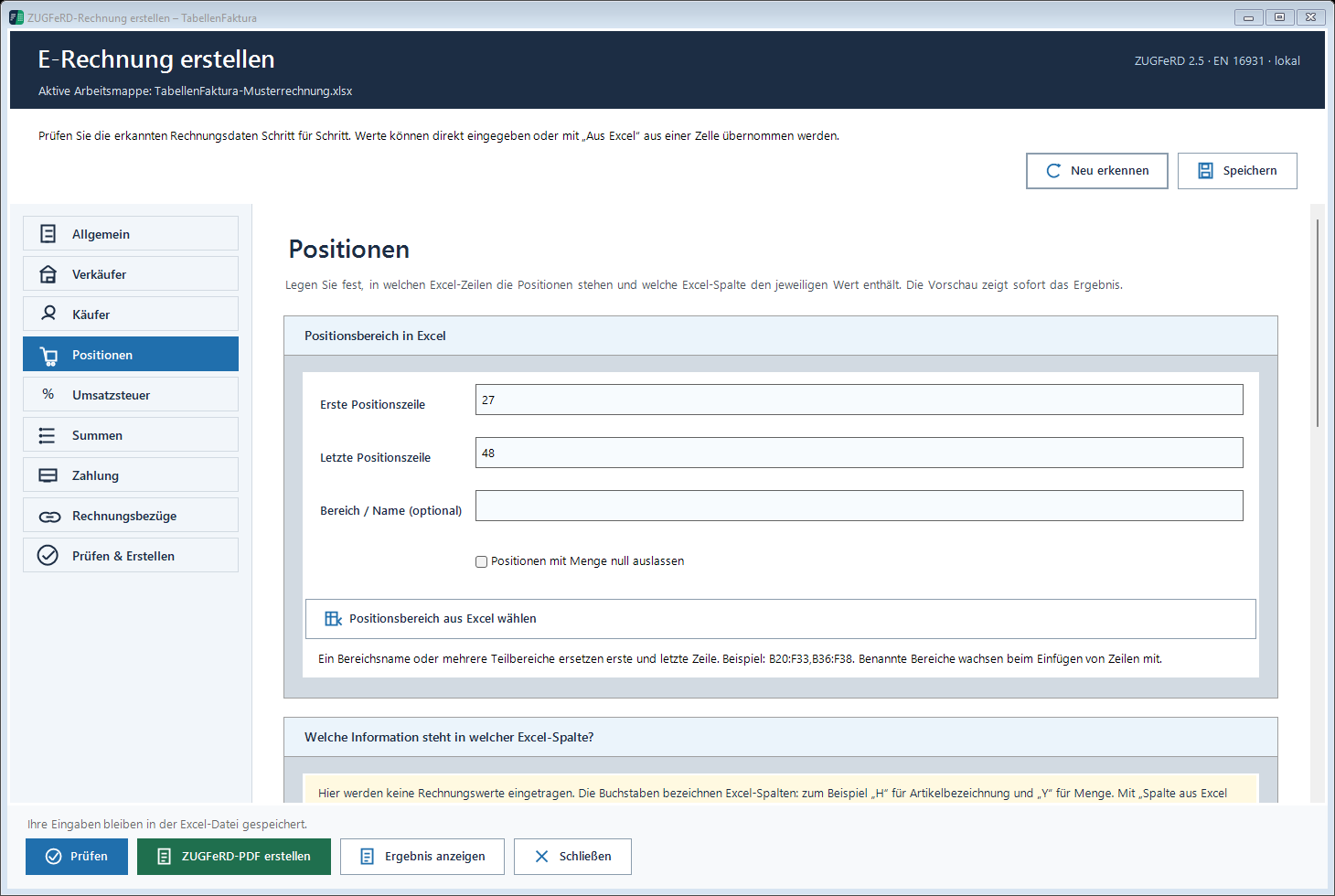
Ein benannter Excel-Bereich kann die Pflege vereinfachen, wenn die Vorlage regelmäßig wächst. Ob er nach einer konkreten Einfügung tatsächlich alle neuen Zeilen enthält, muss trotzdem geprüft werden. Der Name allein ist keine Vollständigkeitsgarantie. Die Dokumentation zu mehrseitigen Rechnungen zeigt die vorgesehenen Einstellungen.
Überträge und Zwischensummen nicht doppelt abrechnen
Ein Übertrag ist die Wiederholung eines bereits enthaltenen Betrags. Wird er zusätzlich als Position mit Menge und Preis gelesen, steigt die Rechnungssumme unberechtigt. Dass ein Übertrag im PDF sinnvoll ist, macht ihn noch nicht zu einer eigenständigen Leistung. In der erkannten Liste dürfen ausschließlich die tatsächlich abzurechnenden Positionen stehen.
Ein überschaubarer Zahlenvergleich hilft: Enthält der erste Block 800,00 Euro und der zweite 450,00 Euro netto, beträgt die Positionssumme 1.250,00 Euro. Ein gedruckter Übertrag von 800,00 Euro darf daraus nicht 2.050,00 Euro machen. Bei angenommenen 19 Prozent auf sämtliche Leistungen ergibt die richtige Rechnung 237,50 Euro Steuer und 1.487,50 Euro brutto.
Reine Textzeilen sind ein anderer Sonderfall. Eine zusätzliche Zeile mit Erläuterung kann übersprungen werden, wenn Menge und Preis fehlen. Sie wird nicht automatisch an die Beschreibung der vorherigen Position angehängt. Der vollständige Leistungstext gehört deshalb in die zugeordnete Beschreibungszelle, bei Bedarf mit Zeilenumbrüchen innerhalb dieser Zelle.
Die erste, mittlere und letzte Position vergleichen
Eine vollständige Kontrolle erfasst die Anzahl und die Inhalte. Im Beispiel werden 27 Positionen erwartet. Zusätzlich die erste Leistung, den Übergang zwischen beiden Blöcken und die letzte Leistung prüfen. Gerade die Zeile unmittelbar nach einem Seitenwechsel wird bei fest eingestellten Bereichen leicht übersehen.
Die Summe der erkannten Nettopositionen muss mit der fachlich richtigen Excel-Summe übereinstimmen. Bei einer Differenz zuerst fehlende oder doppelte Zeilen suchen, danach Preise, Mengen und Rundung untersuchen. Den Excel-Kontrollwert zu entfernen würde die Ursache nicht beheben. Für echte Cent-Abweichungen hilft der Beitrag zu Rundungsfehlern in Excel-Rechnungen.
Nach der Erstellung beide Bestandteile abnehmen
Nach erfolgreicher Vorprüfung die ZUGFeRD-Datei erzeugen und die Abschlussprüfung abwarten. Danach alle PDF-Seiten ansehen und die strukturierten Positionen vergleichen. Ein gültiges PDF mit drei Seiten kann trotzdem einen fachlich unvollständigen Inhalt haben, wenn bereits die Ausgangsdaten falsch waren.
Die erstellte Datei anschließend unverändert speichern und versenden. Eine fehlende letzte Seite lässt sich nicht durch erneutes Drucken der fertigen ZUGFeRD-Datei zuverlässig reparieren. Die Ursache liegt in der Excel-Ausgabe und muss vor einer kontrollierten Neuerstellung geklärt werden. Ist die Rechnung bereits endgültig ausgegeben, den notwendigen Korrekturvorgang berücksichtigen.
Der zentrale Leitfaden ZUGFeRD mit Excel erstellen ergänzt die vollständige Schrittfolge. Bei nachträglich eingefügten Zeilen ist außerdem die Kontrolle der Vorlagenzuordnung relevant.
Beschriebener Funktionsstand: TabellenFaktura 1.6.8. Abbildungen enthalten Beispielangaben; Aufnahmen früherer Programmstände sind gekennzeichnet.
Häufige Fragen
Kann TabellenFaktura eine mehrseitige ZUGFeRD-Rechnung erstellen?
Ja. Mehrere Druckseiten des aktiven Rechnungsblatts können ausgegeben werden. Druckbereich und zugeordnete Positionsbereiche müssen beide vollständig sein.
Werden mehrere Excel-Arbeitsblätter automatisch zusammengefügt?
Nein. Die PDF wird aus dem aktiven Blatt erzeugt. Mehrere Druckseiten eines Blatts sind von mehreren getrennten Arbeitsblättern zu unterscheiden.
Wie werden zwei getrennte Positionsblöcke erfasst?
Unter Positionen kann ein Bereich angegeben werden, beispielsweise B20:F33,B36:F48. Danach alle erkannten Positionen und die Summen kontrollieren.
Gehört ein Übertrag als Position in die XML?
Ein Übertrag wiederholt einen schon enthaltenen Betrag und ist keine zusätzliche Leistung. Eine doppelte Übernahme würde die Rechnungssumme verfälschen.
Warum fehlt eine Beschreibung auf der Folgeseite?
Eine separate reine Textzeile wird nicht automatisch der vorherigen Position angefügt. Die vollständige Beschreibung in der zugeordneten Beschreibungszelle halten.