

Nicht jeder Auftrag passt in dieselbe Excel-Rechnungsvorlage. Eine kurze Stundenrechnung kann anders aufgebaut sein als eine Materialrechnung mit Artikelnummern. TabellenFaktura unterstützt diese Arbeitsweise, wenn die Zuordnungen bewusst gemeinsam oder für die jeweilige Datei gespeichert werden.
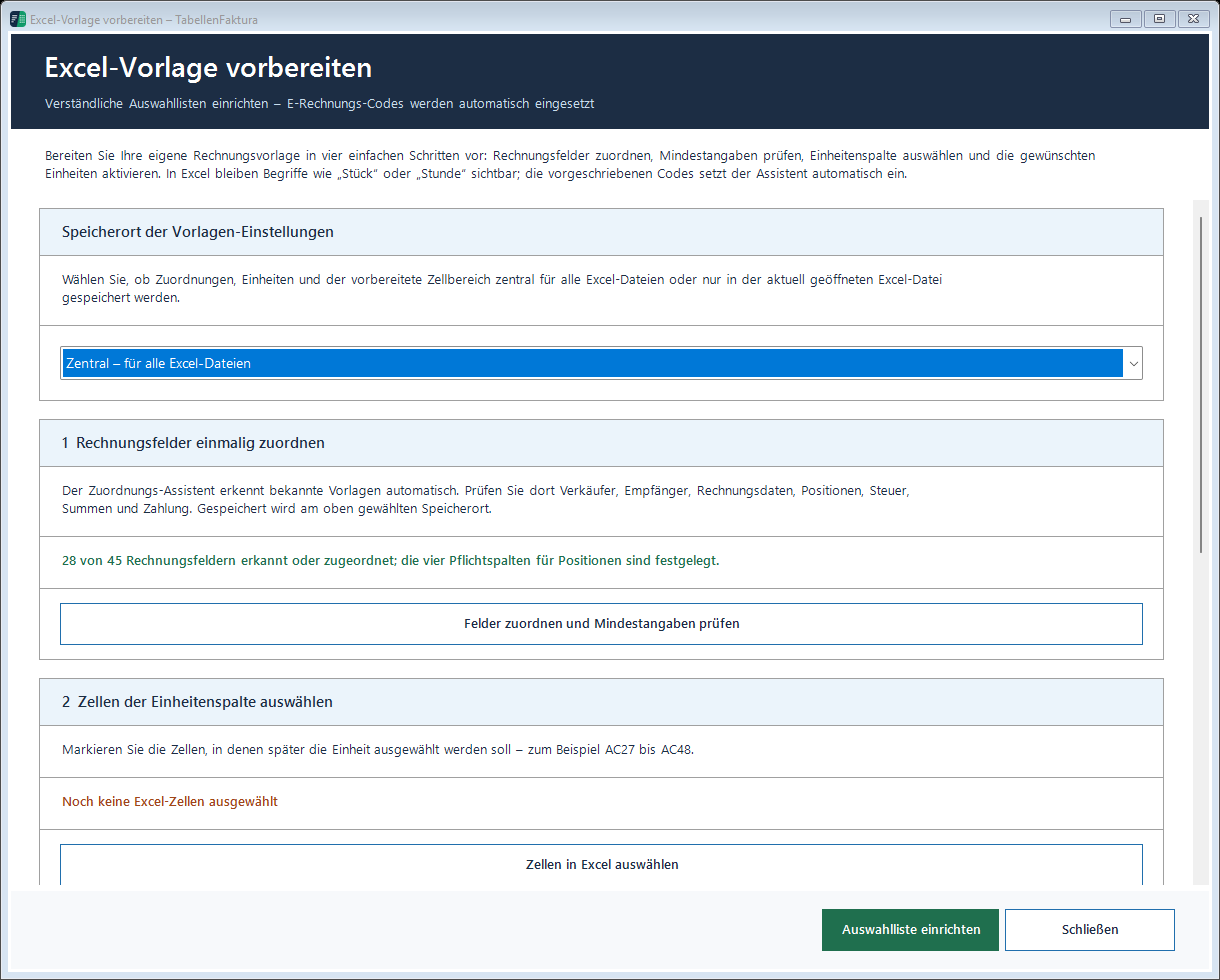
„Zentral – für alle Excel-Dateien“ eignet sich für ein einheitliches Layout auf dem verwendeten PC. „Nur in dieser Excel-Datei“ ist sinnvoll, wenn sich Felder, Spalten oder Positionsbereiche unterscheiden. Zwei verschiedene Layouts sollten nicht ungeprüft mit derselben Zuordnung betrieben werden.
Zwei Vorlagen mit unterschiedlichen Spalten
Ein fiktiver Betrieb verwendet eine Dienstleistungsvorlage: Beschreibung in B, Stundenmenge in C und Nettopreis in E. Für Materiallieferungen gibt es eine zweite Vorlage mit Artikelnummer in B, Beschreibung in C, Menge in D und Nettopreis in F. Beide Dateien können dieselbe Verkäuferanschrift und dieselben Zahlungsbedingungen enthalten, obwohl ihre Positionsspalten nicht übereinstimmen.
Würde die Zuordnung der Dienstleistungsvorlage auf die Materialdatei angewendet, könnte die Artikelnummer als Beschreibung gelesen werden. Eine Spalte mit plausibel wirkenden Zahlen kann solche Fehler zunächst verdecken. Der richtige Speicherort und eine Kontrolle beim Vorlagenwechsel verhindern, dass das Aussehen einer Datei mit der Zuordnung einer anderen kombiniert wird.
| Feld | Dienstleistungen | Material |
|---|---|---|
| Beschreibung | B | C |
| Menge | C | D |
| Nettopreis | E | F |
| Artikelnummer | Nicht benötigt | B |
| Passende Speicherung | Eigene Datei | Eigene Datei |
Gemeinsame Einstellungen nur für einen gemeinsamen Aufbau
Wenn jede neue Rechnung eine vollständige Kopie derselben Vorlage ist, können zentrale Zuordnungen den gemeinsamen Aufbau abbilden. Das setzt voraus, dass Rechnungsnummer, Käuferfelder und Positionsspalten in den Dateien gleich angeordnet bleiben. Ein neuer Dateiname allein macht daraus noch keine neue Vorlage.
Wenn dagegen ein Kunde eine zusätzliche Spalte oder einen anderen Rechnungsaufbau benötigt, ist eine eigene Dateizuordnung oft übersichtlicher. Die Einstellung sollte zur tatsächlichen Vielfalt passen. Zentral bedeutet hier nicht, dass mehrere PCs automatisch einen gemeinsamen Vorlagenbestand oder eine gemeinsame Nummernsperre erhalten.
Jede abweichende Vorlage einmal vollständig einrichten
- Die erste Vorlage als vollständige Arbeitskopie öffnen und das Rechnungsblatt aktivieren.
- Excel-Vorlage vorbereiten wählen und den Speicherort festlegen.
- Bei abweichendem Layout Nur in dieser Excel-Datei verwenden.
- Rechnungsfelder und Positionsspalten passend zu dieser Datei zuordnen.
- Mindestangaben prüfen, Zuordnungen speichern und anschließend die Arbeitsmappe speichern.
- Die zweite Vorlage öffnen und denselben Ablauf für deren tatsächliche Zellstruktur durchführen.
Bei jeder Vorlage den Dateinamen im Assistenten kontrollieren. Danach eine einfache Beispielrechnung mit bekannten Mengen und Preisen prüfen. Es reicht nicht, nur die Verkäuferdaten zu sehen: Gerade die unterschiedlichen Positionsspalten müssen mit der Excel-Tabelle verglichen werden. Die vollständigen Bedienwege stehen in der Vorlagendokumentation.
Mit einem Vorlagenwechsel die Einrichtung überprüfen
Ein hilfreicher Test ist die Reihenfolge A, B, A. Zuerst die Dienstleistungsvorlage öffnen und die erkannten Felder ansehen. Danach die Materialvorlage kontrollieren. Anschließend wieder zur Dienstleistungsvorlage wechseln. In jedem Schritt müssen die jeweiligen Werte und Spalten erscheinen. So fällt auf, wenn eine Änderung versehentlich am gemeinsamen statt am vorgesehenen Dateispeicher vorgenommen wurde.
Für A können zwei Stunden zu 75,00 Euro einen erwarteten Nettobetrag von 150,00 Euro ergeben. Für B liefern fünf Stück zu 12,00 Euro einen Nettobetrag von 60,00 Euro. Diese deutlich unterschiedlichen Testwerte sind leichter auseinanderzuhalten als zwei identische Musterrechnungen. Eine Dateierstellung ist für die reine Kontrolle der erkannten Daten noch nicht erforderlich.
Neue Rechnungen aus der richtigen Ausgangsdatei ableiten
Für eine neue Materialrechnung die eingerichtete Materialdatei vollständig kopieren. Die dateibezogenen Zuordnungen bleiben bei der Dateikopie erhalten. Einzelne Zellen in eine frische Mappe zu kopieren übernimmt diese Einstellungen nicht automatisch. Ein verständlicher Vorlagenname hilft, die richtige Ausgangsdatei zu wählen.
Die neue Rechnung erhält eigene Vorgangsdaten und eine neue eindeutige Nummer. Unterschiedliche Dateizuordnungen bedeuten nicht, dass eine bereits verwendete Nummer erneut frei wird. Das Journal schützt die erfassten Nummern auf dem PC arbeitsmappenübergreifend. Auch ein Wechsel zwischen zwei Vorlagen setzt diese Historie nicht zurück.
Änderungen pro Vorlage nachvollziehbar prüfen
Wird eine Spalte in der Materialvorlage ergänzt, nur die betroffenen Zuordnungen dieser Vorlage anpassen und anschließend den Wechseltest wiederholen. Bei zentral gespeicherten Einstellungen bedenken, dass eine Änderung für weitere Dateien mit derselben gemeinsamen Einrichtung relevant sein kann. Die alte funktionierende Ausgangsdatei bis zum Abschluss der Kontrolle aufbewahren.
Zur regelmäßigen Pflege gehören aktuelle Verkäuferdaten, passende Einheitenlisten und ein überprüfter Druckbereich. Die Anleitung für geänderte Vorlagen beschreibt den gezielten Abgleich. Für wiederkehrende Rechnungen ergänzt die Monatsrechnung aus einer eingerichteten Datei den Ablauf.
Nach der Auswahl der richtigen Vorlage bleibt die endgültige Erstellung gleich: Daten prüfen, ZUGFeRD erzeugen und PDF sowie eingebettete Angaben vergleichen. Der ZUGFeRD-Leitfaden führt durch diese Abschlusskontrolle.
Beschriebener Funktionsstand: TabellenFaktura 1.6.8. Abbildungen enthalten Beispielangaben; Aufnahmen früherer Programmstände sind gekennzeichnet.
Häufige Fragen
Wann sind zentrale Zuordnungen sinnvoll?
Wenn die verwendeten Excel-Dateien denselben Rechnungsaufbau mit denselben Feldern und Positionsspalten besitzen. Nach Strukturänderungen die betroffenen Dateien kontrollieren.
Welche Einstellung passt zu verschiedenen Layouts?
„Nur in dieser Excel-Datei“ hält die Zuordnung bei der jeweiligen Arbeitsmappe und eignet sich für abweichende Feld- oder Spaltenanordnungen.
Übernimmt eine vollständige Dateikopie die Zuordnungen?
Die in der Arbeitsmappe gespeicherten Zuordnungen bleiben bei einer vollständigen Dateikopie erhalten. Einzelne kopierte Zellen sind kein gleichwertiger Ersatz.
Entsteht je Vorlage eine unabhängige Nummernhistorie?
Eine andere Vorlage setzt die erfasste Nummernhistorie auf dem PC nicht zurück. Reservierte und endgültige Nummern werden gegen Dubletten geprüft.
Werden zentrale Einstellungen automatisch mit anderen PCs geteilt?
Nein. Die Einstellung bezeichnet die gemeinsame Verwendung auf dem jeweiligen PC. Daraus folgt keine automatische Synchronisierung mehrerer Arbeitsplätze.