
Wartung, Betreuung oder regelmäßige Dienstleistungen führen oft zu sehr ähnlichen Monatsrechnungen. TabellenFaktura kann dafür die eingerichtete Excel-Vorlage wiederverwenden. Die Zuordnung bleibt die Grundlage; Kunde, Zeitraum, Rechnungsnummer und tatsächlich erbrachte Leistungen werden für jeden Vorgang neu geprüft.
Eine vollständige Kopie der vorbereiteten Arbeitsmappe anlegen, die monatlichen Angaben aktualisieren, eine neue Rechnungsnummer einsetzen und die Rechnung mit TabellenFaktura erstellen. Dieser Ablauf wird bewusst gestartet; daraus entsteht keine unbeaufsichtigte Abo-Abrechnung oder automatische Versendung.
Eine Ausgangsvorlage von fertigen Rechnungen unterscheiden
Eine gute Ausgangsvorlage enthält die festen Unternehmensdaten, die passenden Formeln, die Spaltenstruktur und die gespeicherten Zuordnungen. Sie enthält noch keinen endgültigen Rechnungsvorgang. Neue Rechnungen erhalten jeweils eine eigene Arbeitsdatei. Dadurch lässt sich später nachvollziehen, welche Excel-Werte der jeweiligen Ausgabe zugrunde lagen.
Bei Einstellungen Nur in dieser Excel-Datei die komplette Datei kopieren. Nur Zellen oder ein Druckbereich in eine andere Mappe einzufügen, ist kein gleichwertiger Ersatz. Bei zentralen Zuordnungen müssen die Monatskopien weiterhin dieselbe Struktur verwenden. Wird der Aufbau geändert, hilft die Anleitung Zuordnungen nach einer Vorlagenänderung anpassen.
Welche Angaben müssen monatlich überprüft werden?
| Angabe | Typische Behandlung | Kontrollfrage |
|---|---|---|
| Verkäuferanschrift und Bankdaten | Aus Vorlage übernehmen | Seit der letzten Rechnung unverändert? |
| Rechnungsnummer | Neu vergeben | Gehört die Nummer zu diesem Vorgang? |
| Rechnungsdatum und Fälligkeit | Aktualisieren | Passen beide zum vereinbarten Zahlungsziel? |
| Leistungszeitraum | Monat ausdrücklich eintragen | Ist der tatsächlich abgerechnete Zeitraum genannt? |
| Mengen, Preise und Zusatzleistungen | Mit Leistungsnachweis vergleichen | Wurde mehr oder weniger als im Vormonat geleistet? |
| Käufer und Rechnungs-E-Mail | Aktuellen Stand übernehmen | Stimmen Anschrift, Ansprechpartner und Versandadresse? |
Ein unveränderter Gesamtbetrag bedeutet nicht, dass der gesamte Inhalt richtig ist. Eine Oktoberrechnung mit einem September-Leistungszeitraum kann rechnerisch einwandfrei sein und trotzdem die falsche Leistung beschreiben. Gerade die scheinbar vertrauten Felder benötigen daher einen festen Platz in der Kontrolle.
Beispiel: Monatspauschale plus zusätzliche Stunden
Ein fiktiver Dienstleister berechnet eine Betreuungspauschale von 240,00 Euro netto. Im Oktober kommen zwei gesondert vereinbarte Stunden zu jeweils 85,00 Euro hinzu. Die Rechnung enthält daher zwei Positionen: einmal Pauschale zu 240,00 Euro und zweimal Stunde zu 85,00 Euro. Die Nettosumme beträgt 410,00 Euro; bei angenommenen 19 Prozent Umsatzsteuer entstehen 77,90 Euro Steuer und 487,90 Euro brutto.
Für November kann die Pauschale gleich bleiben, während die Zusatzstunden entfallen oder eine andere Menge haben. Die Oktoberkopie darf deshalb nicht ungeprüft als Novemberrechnung ausgegeben werden. Nicht benötigte Positionen bewusst entfernen oder die vorgesehene Behandlung echter Nullmengen verwenden und anschließend die erkannte Liste prüfen. Ein leeres Mengenfeld ist keine eindeutig erfasste Nullmenge.
Der Leistungszeitraum wird zusätzlich zu einem verständlichen Positionstext in den passenden Rechnungsfeldern erfasst. Wenn die Vorlage den Zeitraum nur im Dateinamen trägt, fehlt diese Information möglicherweise sowohl im PDF-Text als auch im strukturierten Feld. Die allgemeinen Rechnungsangaben zeigen, welche Datumsfelder vorgesehen sind.
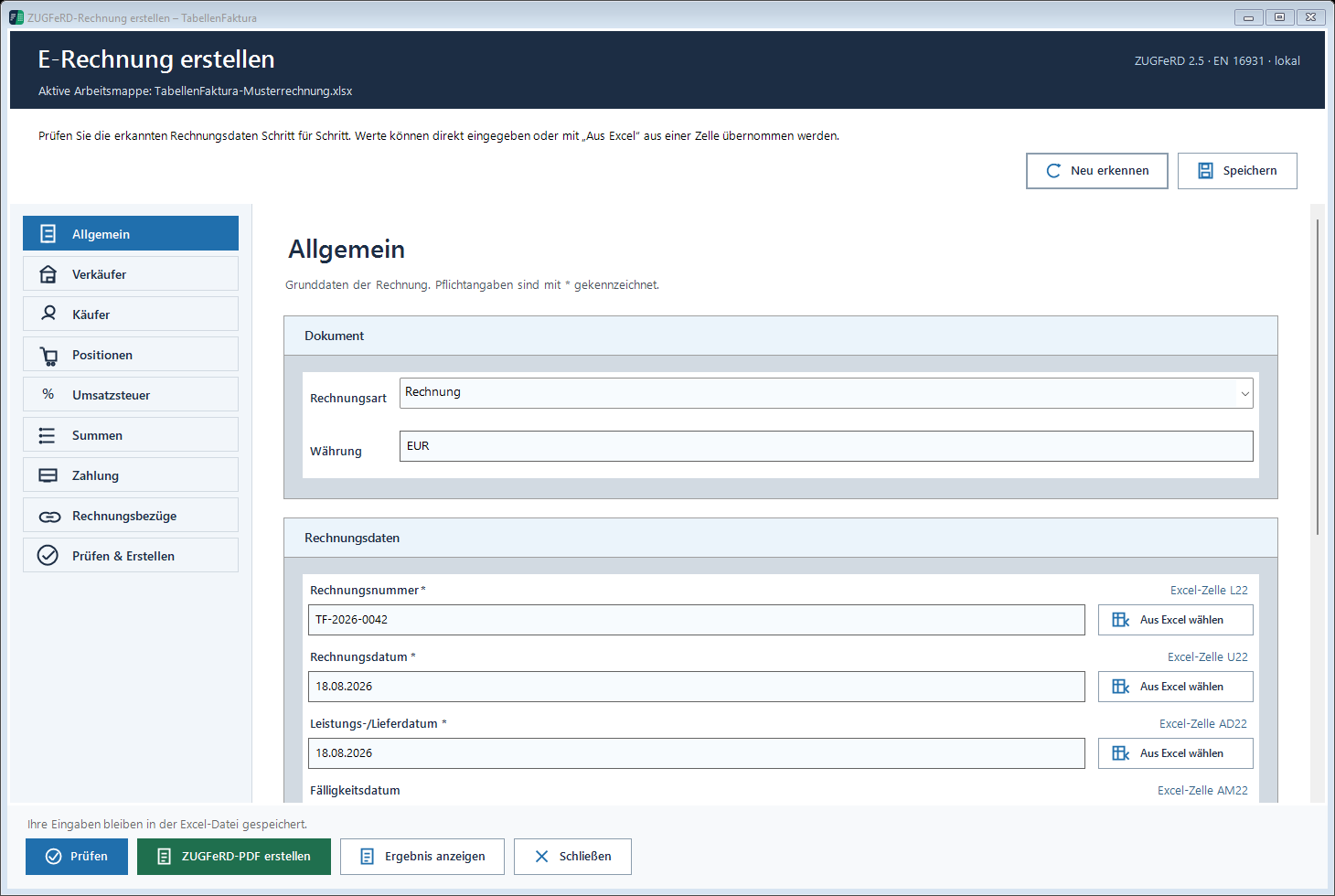
Die Monatsrechnung Schritt für Schritt erstellen
- Die eingerichtete Vorlage vollständig kopieren und beispielsweise als „Betreuung-2026-10.xlsx“ speichern.
- Das Rechnungsblatt aktivieren und den richtigen Kunden eintragen oder aus der Kundenverwaltung übernehmen.
- Rechnungsdatum, Leistungszeitraum und Fälligkeit aktualisieren.
- Die vereinbarten Leistungen mit den tatsächlichen Mengen und Preisen abgleichen. Formeln neu berechnen lassen.
- Eine neue eindeutige Rechnungsnummer einsetzen, etwa über Rechnungsverwaltung → Neue Nummer.
- Den ZUGFeRD-Assistenten öffnen und die übernommenen Angaben sowie Erkannte Positionen kontrollieren.
- Prüfen, die endgültige Datei erstellen und danach PDF und eingebettete Rechnungsdaten vergleichen.
Die Nummernvergabe erfolgt für einen neuen Vorgang genau einmal. Ist eine Nummer bereits für die aktuelle Arbeitsmappe reserviert, den bestehenden Vorgang prüfen und weiterbearbeiten. Eine neue Nummer bei jedem Öffnen des Assistenten würde unnötige Reservierungen erzeugen.
Kopierfehler erkennen, bevor die Rechnung versendet wird
Besonders häufig bleiben eine alte Bestellnummer, ein vergangenes Fälligkeitsdatum oder die falsche Käufer-E-Mail in der Kopie stehen. Auch ein im Assistenten fest eingetragener Wert kann unbemerkt fortbestehen, obwohl die sichtbare Excel-Zelle geändert wurde. Für monatlich wechselnde Werte sind deshalb passende Zellzuordnungen hilfreich.
Eine Kontrollrunde sollte mit dem Kunden beginnen und mit dem Zahlbetrag enden: Käufer, Nummer, Rechnungstag, Zeitraum, Positionen, Steuer und Zahlungsangaben. Die technische Prüfung unterstützt diese Kontrolle, erkennt aber nicht, ob eine im Oktober genannte Leistung tatsächlich erbracht wurde. Dafür bleiben Auftrag und Leistungsaufzeichnung die Grundlage.
Nach der Erstellung den richtigen Monatsbeleg versenden
Die neu erzeugte ZUGFeRD-PDF wird unverändert versendet. Ein PDF-Export aus einem alten Druckmakro oder eine Datei aus dem Vormonatsordner kann ähnlich heißen und dennoch der falsche Beleg sein. Im vorbereiteten Outlook-Entwurf deshalb Nummer und Dateianhang gemeinsam prüfen und den Versand erst danach auslösen.
Im Journal lässt sich die fertiggestellte Rechnung wiederfinden. Der Status „Finalisiert“ bestätigt die Erstellung, nicht den Versand oder einen Zahlungseingang. Die Excel-Arbeitsdatei und die endgültige Rechnungsdatei werden anschließend in die reguläre Sicherung einbezogen. Die nächste Monatsrechnung beginnt wieder mit einer eigenen Kopie der vorbereiteten Vorlage.
Die Einrichtung beschreibt die Dokumentation zur Excel-Vorlage. Der Leitfaden ZUGFeRD mit Excel erstellen erläutert den gesamten Weg bis zur fertigen Datei.
Beschriebener Funktionsstand: TabellenFaktura 1.6.8. Abbildungen enthalten Beispielangaben; Aufnahmen früherer Programmstände sind gekennzeichnet.
Häufige Fragen
Erstellt TabellenFaktura monatliche Rechnungen automatisch nach Kalender?
Der beschriebene Ablauf verwendet eine eingerichtete Vorlage für bewusst erstellte neue Rechnungen. Eine zeitgesteuerte Abo-Abrechnung oder ein unbeaufsichtigter Versand wird damit nicht eingerichtet.
Bleiben die Zuordnungen beim Kopieren erhalten?
Bei einer vollständigen Kopie der Arbeitsmappe bleiben darin gespeicherte Zuordnungen erhalten. Das bloße Kopieren einzelner Zellen übernimmt diese Einstellungen nicht automatisch.
Kann die alte Rechnungsnummer in der Monatskopie bleiben?
Eine neue Rechnung benötigt eine eigene, eindeutig vergebene Nummer. Vor der Erstellung prüfen, dass keine Nummer der vorherigen Rechnung übernommen wurde.
Muss bei gleichem Betrag trotzdem der Leistungszeitraum geändert werden?
Ja, wenn ein neuer Zeitraum abgerechnet wird. Betrag, Rechnungsdatum und Leistungszeitraum beschreiben unterschiedliche Bestandteile des Vorgangs.
Bedeutet Finalisiert im Journal, dass die Monatsrechnung bezahlt ist?
Nein. Finalisiert bedeutet, dass die Rechnung fertiggestellt und ihre Datei erfasst wurde. Versand und Zahlung werden dadurch nicht bestätigt.
E-Rechnung aus Excel testen
Die vertraute Vorlage bleibt erhalten und TabellenFaktura lässt sich im eigenen Rechnungsalltag prüfen.
Als Tester bewerben