Kunden wiederverwenden
Hinterlegen Sie Kundendaten und übernehmen Sie diese in Ihre zugeordneten Rechnungsfelder. So müssen Sie wiederkehrende Angaben nicht jedes Mal neu eingeben.


Gestalten Sie Ihre Rechnung in Ihrer eigenen Word-Vorlage. TabellenFaktura übernimmt die zugeordneten Texte und Tabellenwerte, führt durch die Prüfung und erstellt eine ZUGFeRD-Rechnung oder XRechnung.
Aktuelle Version 1.0.6
Verbinden Sie Rechnungsnummer, Datum, Absender und Empfänger mit den passenden Stellen in Ihrem Dokument. Mit „Aus Word wählen“ übernehmen Sie Textbereiche oder Tabellenzellen. Anschließend legen Sie die Positionstabelle und die zu lesenden Zeilen fest.
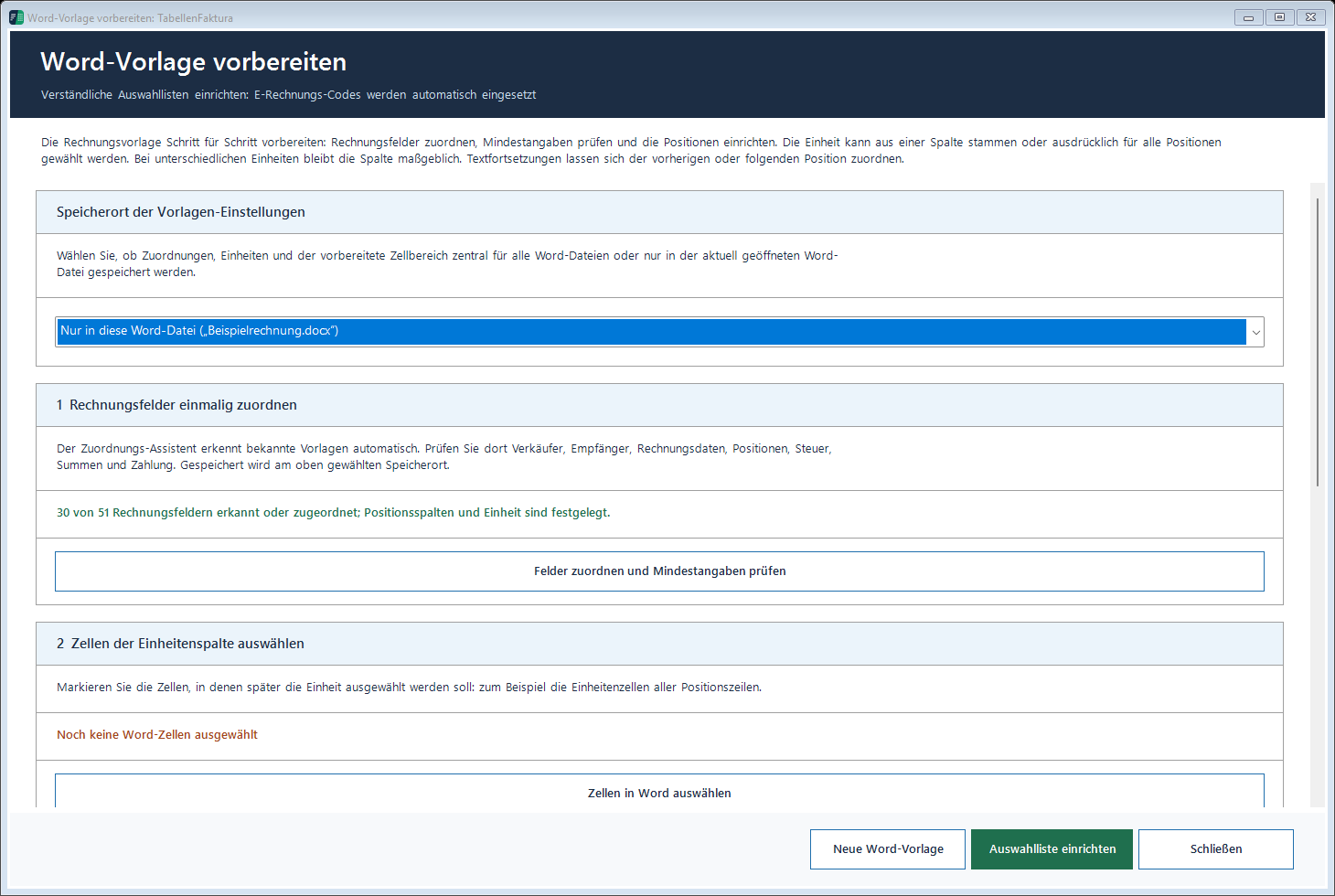
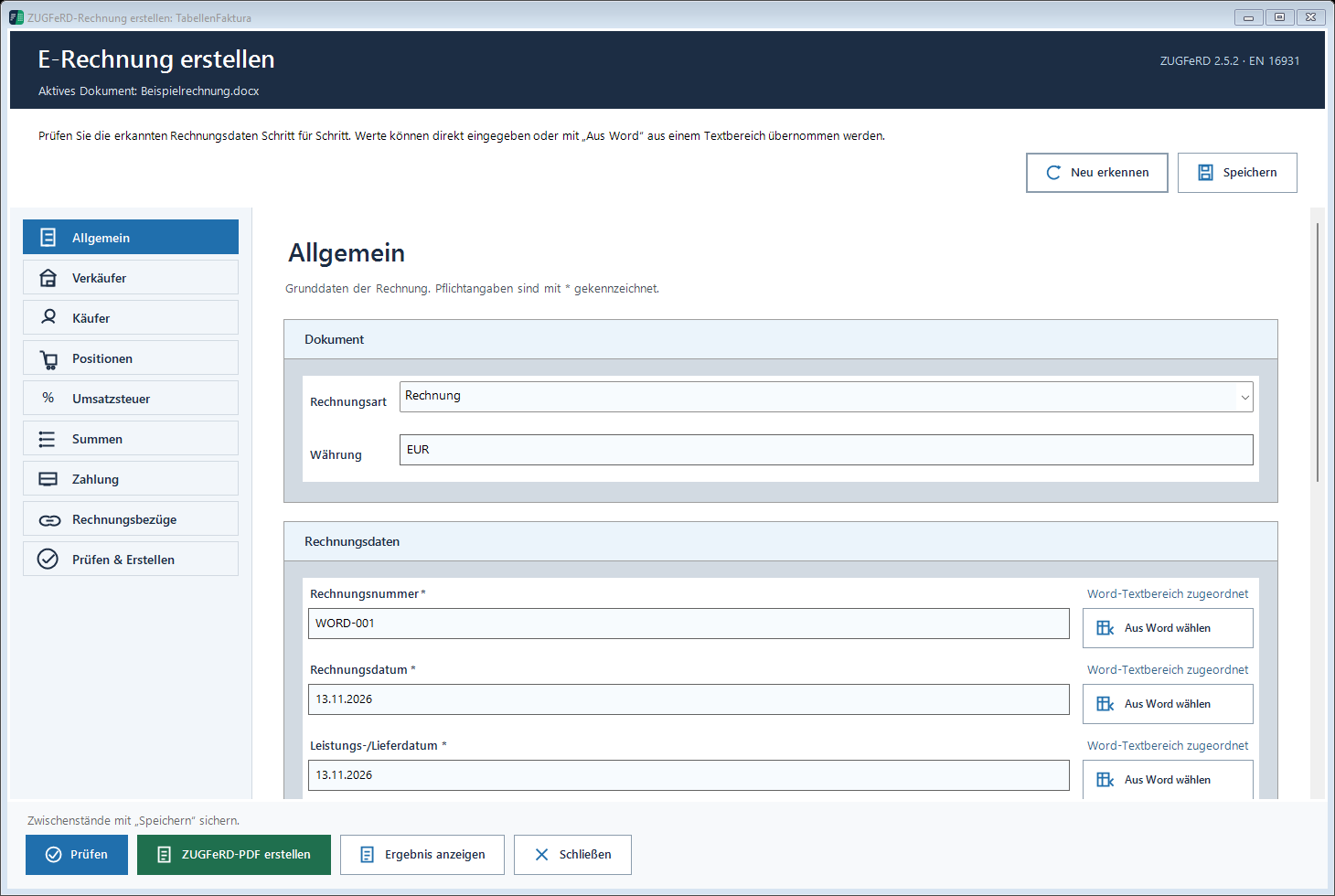
Der Assistent gliedert Ihre Angaben in übersichtliche Bereiche: Rechnungsdaten, Verkäufer, Käufer, Positionen, Steuern, Summen und Zahlung. Ergänzen Sie fehlende Werte und kontrollieren Sie die Vorprüfung. Anschließend erstellen Sie die gewünschte Rechnungsdatei.
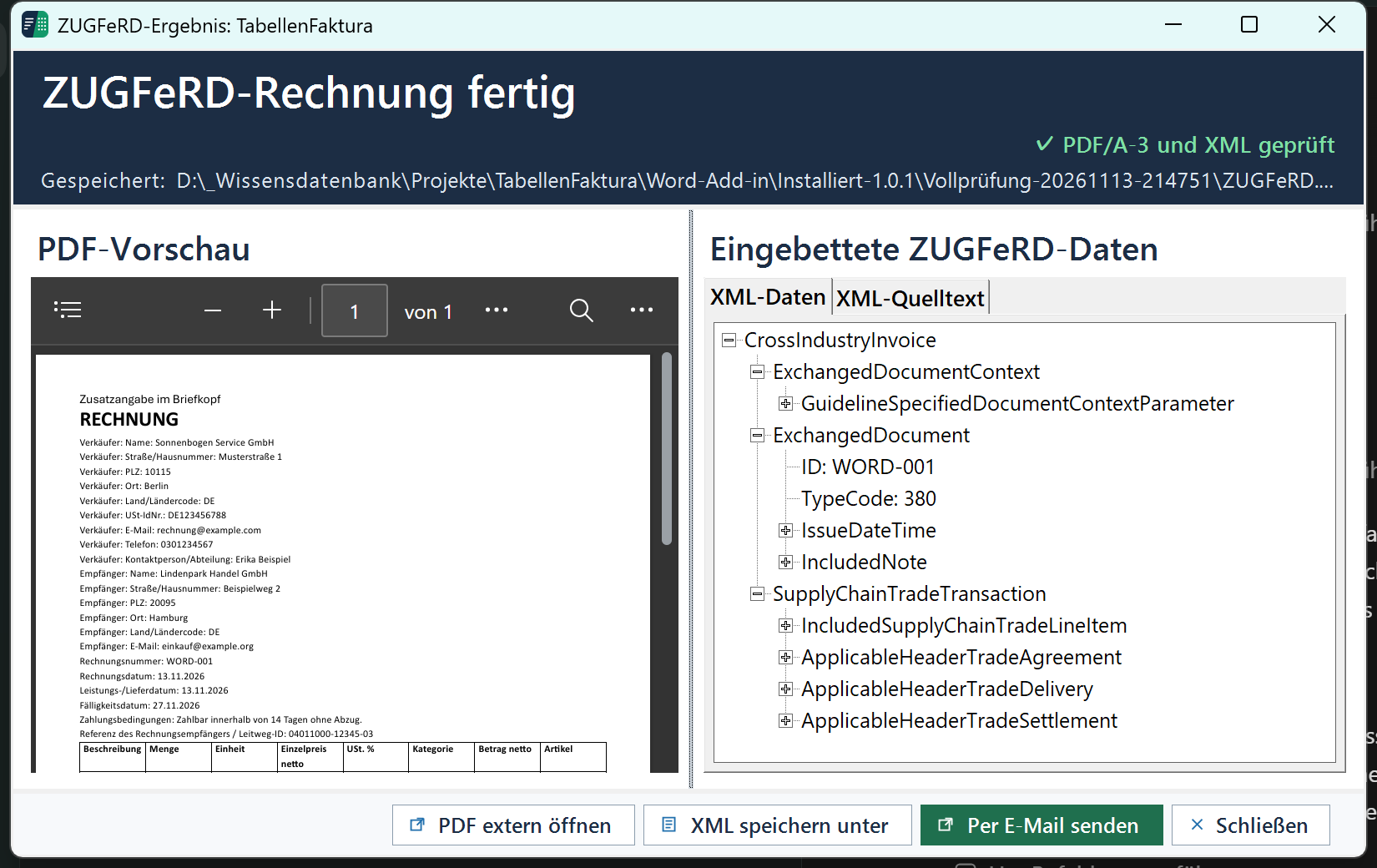
In der Ergebnisansicht prüfen Sie die fertige PDF und ihre eingebetteten Rechnungsdaten. Öffnen Sie die Datei bei Bedarf extern oder bereiten Sie einen E-Mail-Entwurf mit der Rechnung vor. Die Nachricht bleibt vor dem Senden zur Kontrolle in Outlook geöffnet.
Hinterlegen Sie Kundendaten und übernehmen Sie diese in Ihre zugeordneten Rechnungsfelder. So müssen Sie wiederkehrende Angaben nicht jedes Mal neu eingeben.
Verwalten Sie Rechnungsnummern und behalten Sie erstellte Vorgänge im Journal im Blick. Zugehörige Rechnungsdateien lassen sich von dort wieder öffnen.
Erfassen Sie Anzahlungen, Abschlags- und Schlussrechnungen sowie Bezüge zu früheren Rechnungen. Der Assistent führt die Angaben in den passenden Rechnungsbereichen zusammen.
Hinterlegen Sie Fälligkeit, Bankverbindung, Zahlungsreferenz und vereinbartes Skonto. Für die ZUGFeRD-PDF lässt sich zusätzlich ein EPC-Zahlungs-QR aufnehmen.
Sichern Sie Einstellungen, Kundendaten und Journal. Die zugehörigen Rechnungsdateien können Sie in eine vollständige Sicherung einbeziehen.
Bereiten Sie Betreff und Nachricht mit Platzhaltern vor und wählen Sie Ihr Outlook-Konto sowie die passende Signatur. Der fertige Entwurf bleibt vor dem Versand bearbeitbar.
Ein Windows-PC mit Microsoft Word. Die Installation erfolgt über die signierte Word-Installationsdatei.
Die integrierte PDF-Vorschau verwendet Microsoft Edge WebView2. Für automatisch vorbereitete E-Mail-Entwürfe benötigen Sie klassisches Outlook für Windows.
Die Lizenz gilt für einen PC. Für die erste Freischaltung, spätere Lizenzprüfungen und Downloads benötigen Sie eine Internetverbindung.