

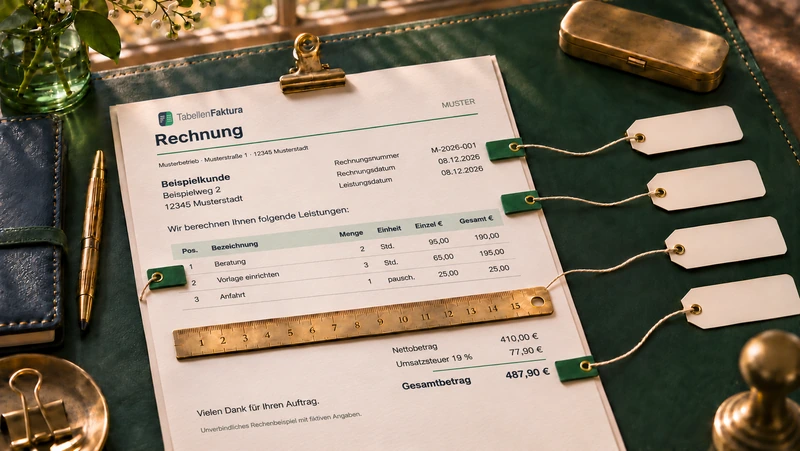
Die Word-Vorlage richten Sie ein, indem Sie Rechnungsfelder und Positionsspalten ihren tatsächlichen Stellen im Dokument zuordnen. Hier geht es um diese einmalige Einrichtung und die Kontrolle der gelesenen Werte, nicht um eine zweite allgemeine Word-Anleitung.
Mit einer Arbeitskopie beginnen
Zuerst die bearbeitbare DOCX-Vorlage unter einem eigenen Namen sichern. Vorhandene Beispielnamen, Datumswerte und Bankangaben müssen vor dem tatsächlichen Einsatz ersetzt werden. Eine Rechnung sollte nicht gleichzeitig als unveränderte Stammvorlage und als fertig ausgestellter Beleg dienen. Die gespeicherte Originalvorlage bleibt der Ausgangspunkt für neue Arbeitskopien.
Textwert, Tabellenzelle oder feste Angabe?
| Angabe | Passende Quelle | Worauf achten? |
|---|---|---|
| Rechnungsnummer | Markierter Text oder einzelne Zelle | Nur den Nummernwert übernehmen |
| Absenderdaten | Zugeordnete Word-Felder oder direkte Eingabe | Gleicher Stand im sichtbaren Dokument |
| Positionen | Zusammenhängende Word-Tabelle | Erste und letzte Datenzeile festlegen |
| Summen | Die tatsächlich dargestellten Beträge | Nach jeder Änderung erneut vergleichen |
Für ein einzelnes Feld wird in TabellenFaktura „Aus Word wählen“ verwendet. Im Word-Dokument nur den benötigten Inhalt markieren. Aus „Rechnungsnummer: RE-2026-014“ wird damit der Wert „RE-2026-014“. Bei einer Tabellenzelle genügt die Auswahl der passenden Zelle. Beschriftungen, mehrere Nachbarwerte und zusätzliche Absatzzeichen sollten nicht versehentlich als Feldinhalt übernommen werden.
Den Positionsbereich bewusst begrenzen
Für die Positionsdaten wird die richtige Word-Tabelle ausgewählt. Die Spalten werden von links mit 1 beginnend gezählt. Erste und letzte Positionszeile begrenzen den Datenbereich. Die Tabellenüberschrift, eine Zwischensumme und der abschließende Zahlbetrag sind keine zusätzlichen Rechnungspositionen. Eine versehentlich mitgelesene Summenzeile kann die Rechnung doppelt erhöhen.
- Beschreibung, Menge, Einheit und Einzelpreis netto jeweils der richtigen Spalte zuordnen. Steuerangaben passend zur Rechnung ergänzen.
- Zusätzliche Beschreibungsspalten nur dann zusammenführen, wenn sie zum selben Artikel oder derselben Leistung gehören. Die Trennung bewusst wählen.
- Einen sichtbaren Positionsnettobetrag ebenfalls zuordnen, damit Abweichungen zur Berechnung auffallen.
- Die Vorschau Zeile für Zeile mit Word vergleichen. Anzahl, Reihenfolge und vollständige Beschreibungen kontrollieren.
Zuordnungen mit dem Dokument speichern
„Bezüge absichern“ befestigt die Zuordnung an den gewählten Word-Inhalten. Anschließend werden die Zuordnung und die DOCX-Datei gespeichert. Dabei kommen Inhaltssteuerelemente und Textmarken zum Einsatz. Diese gehören zur eingerichteten Vorlage und sollten beim späteren Aufräumen nicht unbemerkt entfernt werden. Das Kopieren allein des sichtbaren Rechnungstexts ist deshalb nicht immer gleichbedeutend mit dem Kopieren der kompletten Einrichtung.
Eine neue Spalte, zusätzliche Zeilen oder ein gelöschter Textbereich können die Struktur verändern. Nach solchen Eingriffen die gespeicherte Vorlage erneut öffnen und die Vorschau kontrollieren. Ist ein zugeordneter Bereich gelöscht, das betreffende Feld neu auswählen. Die Kontrolle ist besonders wichtig, wenn mehrere ähnlich aufgebaute Tabellen im Dokument stehen.
Eine kleine Probe vor dem täglichen Einsatz
Für die erste Probe drei unterschiedliche Positionen verwenden: etwa zwei Stunden Beratung, eine pauschale Dokumentation und einen Artikel mit Stückzahl. Dann ist sichtbar, ob Mengen und Einheiten tatsächlich aus den richtigen Spalten kommen. Nach dem Speichern Word regulär schließen, die Datei erneut öffnen und dieselben Zuordnungen kontrollieren. Erst wenn die Vorlage diesen einfachen Ablauf zuverlässig abbildet, folgt die Verwendung für konkrete Rechnungen.
Der vollständige Ablauf: E-Rechnung mit Word erstellen
Häufige Fragen
Muss die Rechnungsnummer in einer Tabelle stehen?
Nein. Ein passender markierter Textbereich kann ebenfalls zugeordnet werden. Entscheidend ist der eindeutig ausgewählte Wert.
Dürfen Positionszellen zusammengeführt sein?
Die Positionstabelle benötigt je Datenzeile gleich aufgebaute Spalten. Zusammengeführte Positionszellen vor der Zuordnung auflösen.
Was passiert nach dem Löschen eines Rechnungsfelds?
Den benötigten Wert erneut auswählen, die Zuordnung speichern und die Vorschau prüfen. Eine entfernte Textmarke lässt sich nicht durch bloßes gleiches Aussehen ersetzen.