


Bei regelmäßigen Rechnungen wird dieselbe Anschrift oft aus einer alten Excel-Datei kopiert. Dabei wandern schnell veraltete Adressen, fremde Bestellnummern oder die E-Mail eines Ansprechpartners mit. TabellenFaktura bietet eine Kundenverwaltung, aus der die vorgesehenen Käuferdaten in die aktive Rechnung übernommen werden können.
Den Kunden einmal unter „Kunden verwalten“ pflegen. Für eine neue Rechnung „Kunde einfügen“ verwenden und danach die beschriebenen Käuferzellen kontrollieren. Voraussetzung ist eine passende Feldzuordnung in der Excel-Vorlage; die Funktion errät nicht, welche Zelle für welche Anschrift bestimmt ist.
Die Käuferfelder in der Vorlage vorbereiten
Vor der ersten Kundeneinfügung die Rechnungsvorlage einrichten. Name, Straße, Postleitzahl, Ort, Land und die benötigten weiteren Angaben müssen den entsprechenden Zellen zugeordnet sein. Unterschiedliche Angaben möglichst in getrennten Feldern halten. Ein vollständig als Bild eingefügter Adressblock ist keine geeignete Grundlage für das gezielte Eintragen einzelner Käuferwerte.
Bei geschützten Arbeitsblättern müssen die vorgesehenen Eingabezellen beschreibbar sein. Wenn das Einfügen an einem gesperrten Feld scheitert, die Vorlage im Rahmen der eigenen Berechtigung anpassen. Eine Kopie ohne Schutzprüfung ist keine dauerhafte Lösung für einen regelmäßig verwendeten Ablauf. Die Feldzuordnung bildet auch hier die Grundlage.
Einen Kunden vollständig und eindeutig anlegen
- E-Rechnung → Kunden → Kunden verwalten öffnen.
- Neuer Kunde wählen und eine eindeutige Bezeichnung verwenden.
- Name, Straße, Postleitzahl, Ort und Land erfassen.
- Die für Rechnungen bestimmte E-Mail eintragen und gegebenenfalls USt-IdNr., Käuferreferenz und Zahlungsziel ergänzen.
- Speichern und einen möglichen Dublettenhinweis prüfen.
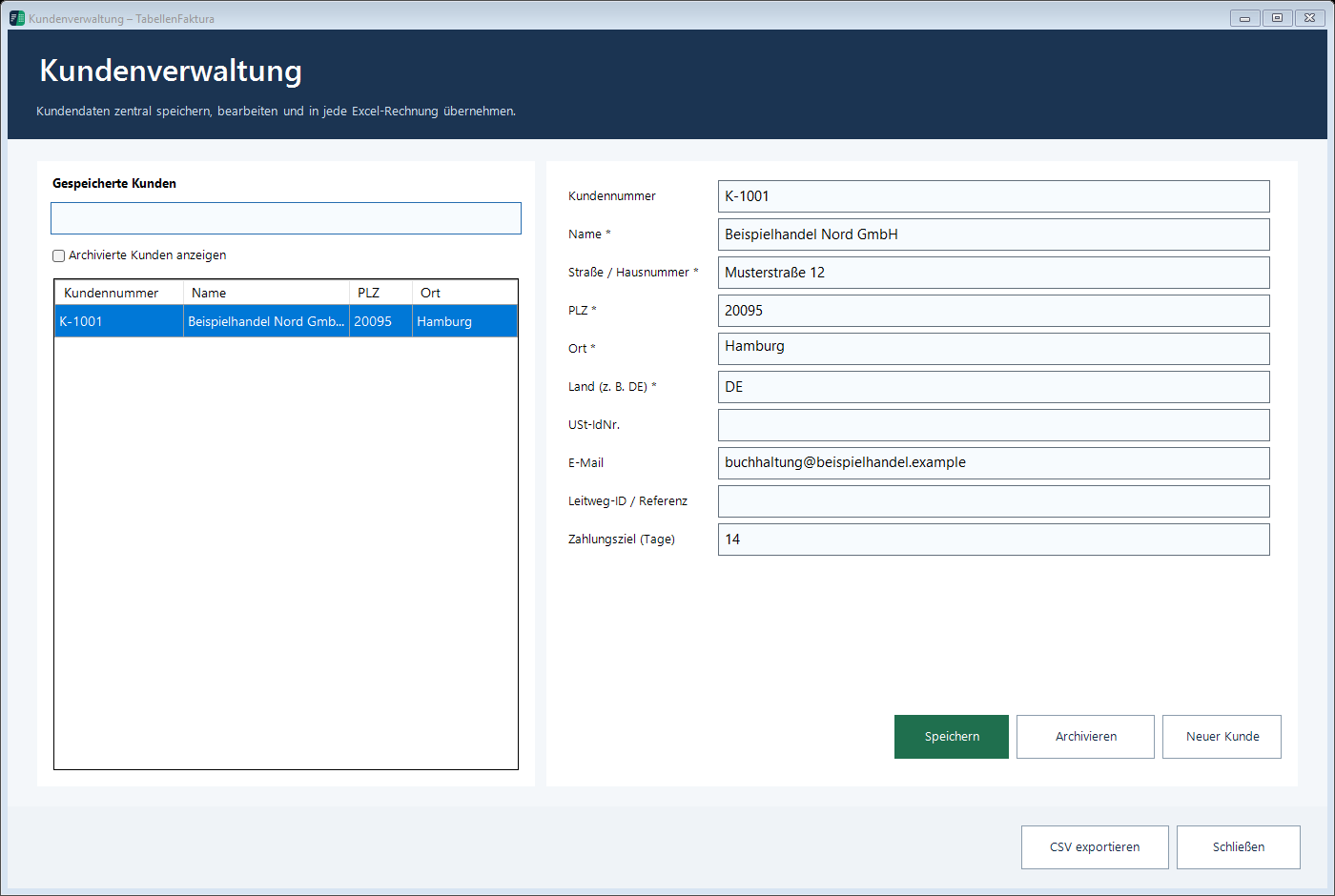
Ein fiktiver Kunde „Beispielhandel Nord GmbH“ kann eine allgemeine Kontaktadresse und eine andere Rechnungsadresse besitzen. Für den Rechnungsversand ist etwa buchhaltung@beispielhandel.example vorgesehen. Die Adresse im Beispiel ist keine reale Versandadresse. Im tatsächlichen Kundenstamm die vom Empfänger benannte Rechnungsadresse verwenden.
Ein einheitlicher Firmenname erleichtert die Wiedererkennung. „Beispielhandel Nord“, „Beispielhandel N.“ und „Herr Müller“ können sonst drei Datensätze für denselben Rechnungsempfänger ergeben. Ein Dublettenhinweis ist Anlass zum Nachsehen, nicht zum schnellen Anlegen einer weiteren Variante.
Kundendaten in eine neue Excel-Rechnung einfügen
Eine neue Kopie der vorbereiteten Rechnung öffnen und das richtige Blatt aktivieren. Über Kunde einfügen den gewünschten Kunden auswählen. Anschließend die befüllten Excel-Zellen prüfen: Stimmt die Firma? Ist die Straße vollständig? Wurde die Rechnungs-E-Mail in das richtige Feld geschrieben?
| Angabe | Typische Quelle | Vor jeder Rechnung prüfen |
|---|---|---|
| Name und Rechnungsanschrift | Kundenstamm | Aktueller Vertragspartner und Adresse |
| Rechnungs-E-Mail | Kundenstamm | Für diesen Empfänger vereinbarter Versandkanal |
| USt-IdNr. / Käuferreferenz | Gepflegte Kundendaten | Für den konkreten Vorgang passend |
| Bestellnummer | Aktueller Auftrag | Nicht ungeprüft aus der letzten Rechnung übernehmen |
| Leistungszeitraum | Aktuelle Leistung | Monat bzw. tatsächlicher Zeitraum |
Ein im Kundenstamm gepflegtes Zahlungsziel kann bei geeigneter Zuordnung zur Berechnung des Fälligkeitsdatums genutzt werden. Voraussetzung sind insbesondere ein gültiges Rechnungsdatum und die vorgesehene Fälligkeitszelle. Das Ergebnis bleibt zu kontrollieren, vor allem wenn der konkrete Auftrag abweichende Zahlungsbedingungen hat.
Vorhandene Käuferdaten aus einer Rechnung übernehmen
Für einen bereits in Excel erfassten Kunden kann Aus Rechnung übernehmen die Käuferangaben als Ausgangspunkt nutzen. Vor dem Speichern prüfen, ob es sich tatsächlich um die aktuelle Rechnungsanschrift handelt. Eine alte Rechnung kann bewusst eine historische Anschrift enthalten, die im neuen Kundenstamm nicht mehr gelten soll.
Die Übernahme ist besonders hilfreich beim schrittweisen Aufbau der Liste. Sie ersetzt aber keine Prüfung auf Dubletten und keinen Abgleich des Rechnungsadressaten. Ein Projektkontakt ist nicht automatisch der Vertragspartner, und eine Lieferanschrift ist nicht immer die Rechnungsanschrift. Bei Abweichungen die vom Auftraggeber bestätigten Angaben verwenden.
Änderungen und archivierte Kunden richtig behandeln
Ändert sich die Anschrift oder die Rechnungs-E-Mail, den bestehenden Datensatz pflegen. Für eine neue Rechnung danach erneut den aktuellen Kunden einfügen. Bereits erzeugte PDF- oder XML-Rechnungen werden durch die Stammdatenänderung nicht rückwirkend verändert. Ihre ursprünglichen Angaben bleiben Teil des jeweiligen Belegs.
Nicht mehr benötigte Kunden lassen sich archivieren. Mit Archivierte Kunden anzeigen werden diese bei Bedarf wieder sichtbar. Das hält die laufende Auswahl übersichtlich, ohne historische Rechnungsdateien umzuschreiben. Eine Kundenarchivierung ist keine Stornierung von Rechnungen und keine Bestätigung, dass alle Forderungen erledigt sind.
Kontrolle, Sicherung und der nächste Arbeitsschritt
Nach der Kundeneinfügung die übrigen Rechnungsangaben ergänzen und im Assistenten den Bereich Käufer kontrollieren. Eine korrekte Excel-Anschrift und eine abweichende direkte Eingabe im Assistenten dürfen nicht nebeneinander bestehen bleiben. Die fertige ZUGFeRD-Rechnung wird deshalb sowohl im PDF als auch in den strukturierten Angaben geprüft.
Die Kundenliste kann als CSV ausgegeben werden. Eine solche Liste ist für die weitere Verarbeitung hilfreich, ersetzt aber keine vollständige Datensicherung mit Journal, Einstellungen und Rechnungsdateien. Die Dokumentation zur Kundenverwaltung erklärt Pflege und Sicherung. Für den anschließenden Export führt ZUGFeRD mit Excel erstellen durch den Rechnungsablauf.
Beschriebener Funktionsstand: TabellenFaktura 1.6.8. Abbildungen enthalten Beispielangaben; Aufnahmen früherer Programmstände sind gekennzeichnet.
Häufige Fragen
Schreibt Kunde einfügen die Daten direkt in Excel?
Die Funktion übernimmt gespeicherte Käuferdaten in die dafür zugeordneten Zellen der aktiven Rechnung. Zuordnung, Blatt und Schreibschutz müssen dazu passen.
Welche E-Mail gehört in den Kundenstamm?
Die für Rechnungen bestimmte Empfängeradresse. Sie kann sich von der allgemeinen Kontaktadresse oder der Adresse des Projektansprechpartners unterscheiden.
Ändert eine neue Kundenanschrift bereits ausgestellte Rechnungen?
Nein. Eine Änderung im Kundenstamm verändert keine bereits erzeugte Rechnungsdatei. Neue Rechnungen müssen mit den aktuellen Kundendaten erstellt werden.
Kann ein vorhandener Excel-Kunde übernommen werden?
Ja, „Aus Rechnung übernehmen“ kann die Käuferangaben als Ausgangspunkt nutzen. Vor dem Speichern Aktualität, Vollständigkeit und mögliche Dubletten prüfen.
Ersetzt ein CSV-Export die Datensicherung?
Nein. Der Kundenexport enthält nicht automatisch das Rechnungsjournal, alle Einstellungen und die endgültigen Rechnungsdateien.