

TabellenFaktura für Excel · Handbuch
Sonderfälle richtig einrichten
Makros, mehrere Druckseiten, Abschlags- und Schlussrechnungen benötigen zusätzliche Aufmerksamkeit bei der Vorlage und den übernommenen Daten.
Excel-Dateien mit Makros
TabellenFaktura ist ein installiertes Excel-Add-in. Für die normale Musterrechnung sind keine VBA-Makros erforderlich. Eigene Vorlagen können jedoch Makros für Nummern, Berechnung oder Druck enthalten.
- Makrohaltige Vorlagen als .xlsm bzw. im bestehenden geeigneten Format erhalten. Speichern als
.xlsxentfernt VBA-Makros. - Vorhandene Makros zuerst in einer Arbeitskopie prüfen. Ein Makro darf nicht parallel zum TabellenFaktura-Nummernkreis dieselbe Nummernvergabe übernehmen.
- Nach Änderungen durch Makros die Rechnung neu berechnen, die erkannten Positionen und die Druckansicht erneut kontrollieren.
- Ein Makro, das nur eine gewöhnliche PDF erzeugt oder versendet, ersetzt die ZUGFeRD-Erstellung nicht. Für den Versand die von TabellenFaktura erzeugte Datei verwenden.
Makros aus dem Internet sind blockiert
Bei einer heruntergeladenen Makrodatei kann Excel die Ausführung blockieren. Die Datei nur freigeben, wenn Quelle und benötigte Makros überprüft sind. Für eine einzelne vertrauenswürdige Datei beschreibt Microsoft die Freigabe unter Explorer → Eigenschaften → Allgemein → Zulassen / Blockierung aufheben; die Bezeichnung hängt von Windows ab. Bei verwalteten Geräten entscheidet die IT. Nicht pauschal alle Makros aktivieren und keine unbekannten Dateien freigeben.
Microsoft: Ein potenziell gefährliches Makro wurde blockiert.
Geschützte Ansicht und Makrosperre sind unterschiedliche Hinweise. „Bearbeitung aktivieren“ erlaubt das Bearbeiten einer vertrauenswürdigen Datei; daraus folgt keine generelle Makrofreigabe.
Stimmt hier etwas nicht?Fehler melden
Mehrseitige Rechnungen
Mehrere Druckseiten sind möglich. Zwei Einstellungen müssen zusammenpassen: Excel legt die gedruckten Seiten fest, TabellenFaktura liest die zugeordneten Positionszeilen.
- Auf dem Rechnungsblatt den vollständigen Druckbereich samt Seitenumbrüchen einrichten. In der Druckvorschau alle Seiten prüfen.
- Im Assistenten unter Positionen den Bereich bis zur letzten tatsächlichen Position erweitern.
- Bei getrennten Blöcken Bereich / Name (optional) verwenden, zum Beispiel
B20:F33,B36:F48. Ein benannter Bereich kann beim Einfügen von Zeilen mitwachsen; nach einer Layoutänderung trotzdem kontrollieren. - Wiederholte Überschriften, Überträge und Zwischensummen nicht als weitere Leistungen zählen. Die vollständige Leistungsbeschreibung entweder innerhalb der Beschreibungszelle erfassen oder reine Textzeilen unter Einheit und Textfortsetzungen → Leistungsbeschreibung bewusst der vorherigen bzw. folgenden Preiszeile zuordnen. Wiederholte Seitenüberschriften dürfen dabei nicht Teil einer Leistung werden.
- In Erkannte Positionen Anzahl, erste und letzte Position sowie die Gesamtsumme mit Excel vergleichen.
- Nach der Erstellung alle PDF-Seiten und die strukturierten Positionen kontrollieren.
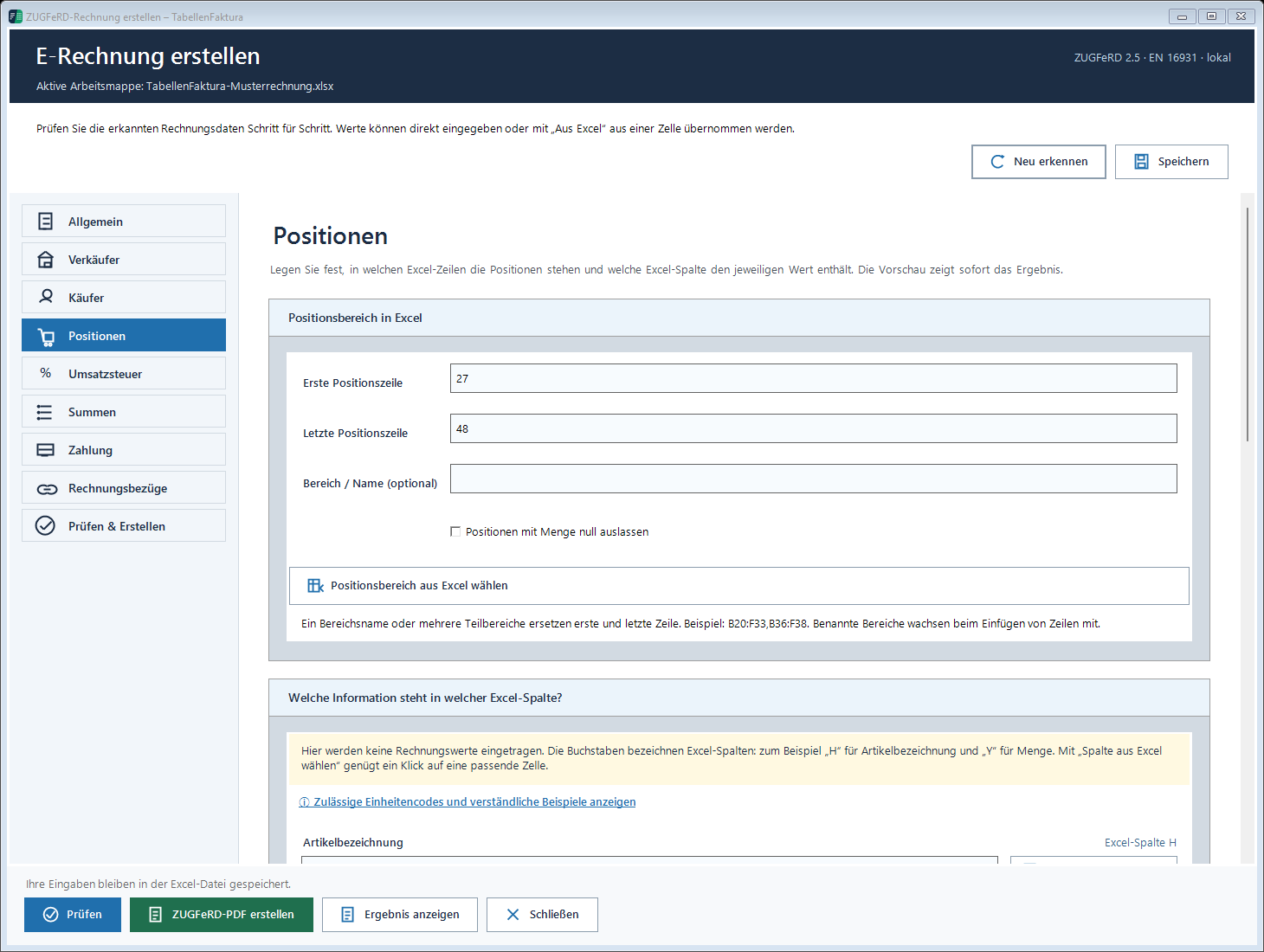
Mehrere Arbeitsblätter sind etwas anderes als mehrere Druckseiten. Die PDF wird aus dem aktiven Excel-Blatt erzeugt. Deshalb vor der Erstellung genau das Rechnungsblatt aktivieren, dessen Daten zugeordnet sind. Eine beliebige Zusammenführung mehrerer Rechnungsblätter erfolgt nicht automatisch. Für eine Rechnung die benötigten Daten und Druckseiten auf einem passend eingerichteten Blatt zusammenführen. Anlagen separat nach den Vorgaben des Empfängers behandeln.
Stimmt hier etwas nicht?Fehler melden
Anzahlungen, Teil- und Schlussrechnungen
Unter Allgemein → Rechnungsart den tatsächlichen Vorgang auswählen. Anzahlung / Vorauszahlung vor Leistung ist von Teilrechnung für ausgeführte Leistung zu unterscheiden. Für Bauabrechnungen stehen Bau-Abschlagsrechnung, Bau-Teilschlussrechnung und Bau-Schlussrechnung bereit. Eine alte mehrdeutige Einstellung zeigt Bisheriger Abschlag: Rechnungsart neu wählen und muss erneut fachlich zugeordnet werden.
Eine eigene Rechnungsnummer vergeben und die abgerechnete Leistung bzw. Vorauszahlung vollständig beschreiben. Ein Formatwechsel ändert die gewählte Rechnungsart nicht. Beanstandet der XRechnung-Prüfer eine Art, nicht allein zur Umgehung der Prüfung eine andere wählen. Den fachlich passenden Ausgabeweg mit dem Empfänger klären.
Erhaltene Zahlungen vollständig aufschlüsseln
Eine ausgestellte, aber unbezahlte Vorrechnung ist noch kein Zahlungseingang. Das Journal ermittelt erhaltene Zahlungen nicht automatisch. In der Schlussrechnung unter Summen → Bereits gezahlter Betrag → Einzelbeträge … die tatsächlich anzurechnenden Bruttozahlungen erfassen.
- Für jede Zahlung einen eigenen Betrag und eine eindeutige Bezeichnung anlegen.
- Unter Details Nummer und Datum der Vorrechnung sowie das Zahlungsdatum ergänzen.
- Steuerkategorie, Steuersatz und enthaltene Umsatzsteuer angeben. Das Netto ergibt sich aus Brutto abzüglich enthaltener Steuer.
- Bei mehreren Steuergruppen passende Teilbeträge bilden. Zusammen müssen sie den erhaltenen Bruttobetrag ergeben.
- Rückzahlungen nur mit ausdrücklich gewählter Vorzeichenübernahme negativ erfassen. Die enthaltene Umsatzsteuer muss dazu passen.
- Die vorausgegangenen Rechnungen zusätzlich unter Rechnungsbezüge ergänzen.
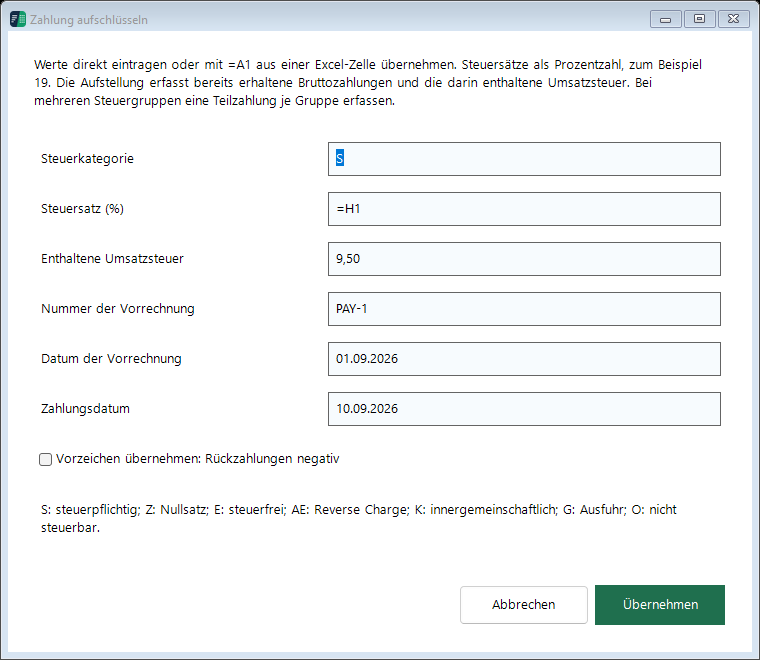
TabellenFaktura erstellt aus den Zahlungsdetails eine eingebettete PDF-Zahlungsaufstellung mit Verweis in den strukturierten Daten. Bei ZUGFeRD wird die Aufstellung zusätzlich sichtbar an die Excel-PDF angefügt. Die vollständige fertige Datei samt Anlage vor dem Versand prüfen.
Beispiel bei einheitlich 19 %: 10.000,00 € netto plus 1.900,00 € Umsatzsteuer ergeben 11.900,00 €. Eine erhaltene Zahlung von 3.570,00 € enthält 3.000,00 € netto und 570,00 € Umsatzsteuer. Der offene Zahlbetrag beträgt 8.330,00 €. Die Zahlung nicht zusätzlich als negative Leistungsposition abziehen. Die Aufschlüsselung muss zum tatsächlichen Geschäftsvorgang passen.
Stimmt hier etwas nicht?Fehler melden
Sicherheitseinbehalt und Skonto
Ein Sicherheitseinbehalt ist weder Rabatt noch erhaltene Zahlung. Er wird unter Summen gesondert angegeben. Die Anwendung unterscheidet offenen Zahlbetrag und aktuell auszuzahlenden Betrag.
Beispiel: 8.330,00 € offen minus 595,00 € Sicherheitseinbehalt ergibt 7.735,00 € aktuell zur Auszahlung. Der Einbehalt darf nicht zusätzlich unter „Bereits gezahlter Betrag“ stehen. Den Excel-Kontrollwert für die Auszahlung passend zuordnen. Nur den aktuell noch offenen Einbehalt erfassen. Bereits freigegebene alte Sicherheiten nicht erneut abziehen; das Programm entscheidet nicht über vertragliche Freigaben.
Skonto wird unter Zahlung mit Prozentsatz, Frist und optionaler Basis erfasst. Nur vereinbarte Bedingungen eintragen. Die Skontobasis kann vom aktuell auszuzahlenden Betrag abweichen; deshalb nicht ungeprüft eine bestehende Formel übernehmen.
Stimmt hier etwas nicht?Fehler melden
Gemischte Steuersätze, Steuerbefreiung und Reverse Charge
Bei gemischten Steuersätzen die Spalte MwSt.-Satz und bei Bedarf die Steuerkategorie pro Position zuordnen. Die Aufschlüsselung unter Umsatzsteuer muss den Excel-Beträgen entsprechen.
Die Anwendung unterstützt unter anderem reguläre Umsatzsteuer, Nullsatz, Steuerbefreiung, Reverse Charge, innergemeinschaftliche Lieferung, Ausfuhr und nicht umsatzsteuerbare Vorgänge. Die fachlich richtige Kategorie und eine erforderliche Begründung müssen angegeben werden. Kleinunternehmerregelung, Reverse Charge und ein Nullsteuersatz sind unterschiedliche Sachverhalte.
Ein pauschaler Netto-Nachlass oder Zuschlag ohne eindeutige Steuerzuordnung wird bei mehreren Steuergruppen beanstandet. Unter Summen → Einzelbeträge … → Details lassen sich Nachlässe und Zuschläge nach Steuerkategorie und Steuersatz getrennt erfassen. Nur bei einer eindeutigen gemeinsamen Steuergruppe können die Steuerangaben aus den Positionen übernommen werden. Die sichtbare Rechnung muss diese Beträge ebenfalls richtig berücksichtigen. Die Kategorie „nicht umsatzsteuerbar“ lässt sich nicht beliebig mit anderen Kategorien in einer Rechnung mischen.
Stimmt hier etwas nicht?Fehler melden
XRechnung für öffentliche Auftraggeber
- Vom Auftraggeber Format, Käuferreferenz bzw. Leitweg-ID, elektronische Empfängeradresse und Übermittlungsweg bestätigen lassen.
- XRechnung erstellen wählen.
- Unter Allgemein die Käuferreferenz / Leitweg-ID und Geschäftsprozesskennung prüfen; eine Bestellnummer nur im dafür vorgesehenen Feld angeben.
- Verkäuferkontakt mit Kontaktperson/Abteilung, Telefon und E-Mail vollständig erfassen. Die elektronische Empfängeradresse im Käuferbereich prüfen.
- Rechnung prüfen und die XRechnung erstellen. Die abschließende KoSIT-Prüfung muss erfolgreich sein.
- Die erzeugte .xml-Datei über den vereinbarten Kanal übermitteln und die Eingangsbestätigung des Empfängers prüfen.
TabellenFaktura erzeugt XRechnung 3.0.2. Bei höchstens einem vorausgegangenen Rechnungsbezug wird CII verwendet; bei mehreren Bezügen UBL. Die erzeugte XML wird mit dem KoSIT-Validator geprüft. Das Umbenennen einer PDF in „.xml“ oder das bloße Mitsenden einer normalen PDF erzeugt keine XRechnung. Die Leitweg-ID ist keine E-Mail-Adresse und auch kein Versandnachweis.
Stimmt hier etwas nicht?Fehler melden
Berichtigung und kaufmännische Gutschrift
Eine endgültige Rechnung und ihre Datei nicht unter derselben Nummer überschreiben. Zwei unterschiedliche Vorgänge stehen zur Verfügung:
- Berichtigte Rechnung (vollständiger Ersatz): eine neue eindeutige Nummer vergeben. Die vollständig korrigierte Rechnung erstellen und unter Rechnungsbezüge genau eine Ursprungsrechnung mit Nummer und Datum sowie den Grund der Berichtigung angeben. Ist das Original im Journal vorhanden, wird es als ersetzt gekennzeichnet. Die Originaldatei bleibt erhalten.
- Kaufmännische Gutschrift (Betragsminderung): die Minderung einer Forderung abbilden. Sie ist keine umsatzsteuerliche Gutschrift, die der Leistungsempfänger anstelle des Verkäufers ausstellt. Betrag, Grund und Bezug müssen zum konkreten Vorgang passen.
Dokumentart und Vorzeichen gemeinsam prüfen. Ein negativer Einzelpreis wird im unterstützten Profil nicht akzeptiert. Die Korrektur nicht gleichzeitig über die Dokumentart und ungeprüft nochmals über Vorzeichen umkehren. Original und Korrektur gemeinsam aufbewahren.
Stimmt hier etwas nicht?Fehler melden
Rundung, Nullmengen und mehrzeilige Texte
Eine Zellformatierung auf zwei Nachkommastellen rundet nur die Anzeige. Bei Geldbeträgen muss auch die Formel zum gewünschten Rechenergebnis passen, beispielsweise =RUNDEN(Menge*Einzelpreis;2). Stimmen Excel-Gesamtpreis und die aus Menge × Einzelpreis berechnete Position nicht überein, beide Werte samt Formel prüfen.
Eine echte Menge 0 kann mit Positionsbetrag 0 vorkommen. Mit Positionen mit Menge null auslassen werden solche Zeilen bewusst ausgeschlossen. Fehlende Mengen sind keine Nullmengen. Für mehrzeilige Beschreibungen Zeilenumbrüche innerhalb der zugeordneten Zelle verwenden. Separate reine Textzeilen können über die bewusste Auswahl Textzeilen vor der Preiszeile bzw. Textzeilen nach der Preiszeile zugeordnet werden. Hinweise zu nicht zugeordneten Texten klären. Überschriften, negative Zeilen und als Text gespeicherte Zahlen gesondert prüfen; die Liste „Erkannte Positionen“ ist dabei entscheidend.
Stimmt hier etwas nicht?Fehler melden
Alte XLS-Dateien und geschützte Vorlagen
Die Endung .xls schließt eine Verwendung nicht automatisch aus. Eine moderne Arbeitskopie kann sinnvoll sein, ersetzt aber keine Zuordnung. Bei Makros das Dateiformat erhalten. Sehr große formatierte Leerbereiche können die automatische Erkennung behindern; den echten Rechnungsbereich gezielt zuordnen und die Vorlage in einer Kopie bereinigen.
Bei geschützten Blättern können Nummernvergabe, Kundeneinfügung oder Einheitenlisten an gesperrten Zellen scheitern. Die benötigten Eingabezellen im Rahmen der eigenen Berechtigung freigeben bzw. vom Vorlagenverantwortlichen anpassen lassen. Nach dem Speichern und Wiederöffnen prüfen, ob Zuordnungen und Einstellungen erhalten bleiben.
Stimmt hier etwas nicht?Fehler melden